

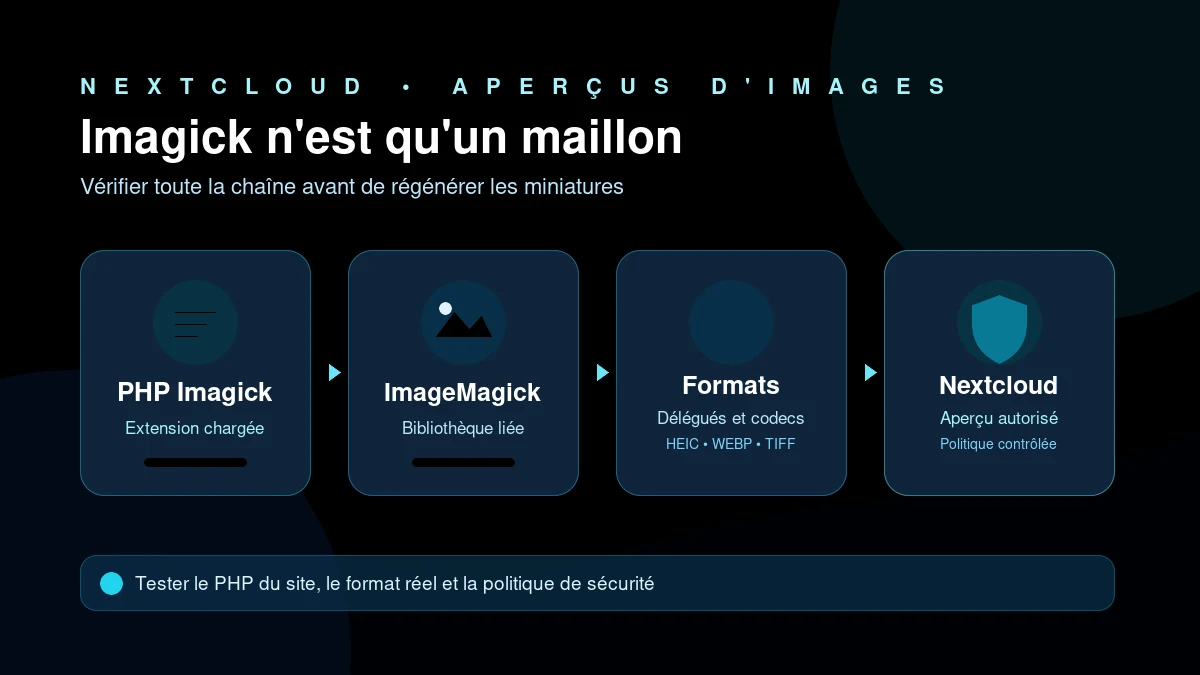
Une alerte demande d'installer PHP Imagick dans Nextcloud, mais les miniatures restent absentes après l'ajout du paquet ? Imagick n'est qu'un maillon. Le serveur web doit charger l'extension dans la bonne version de PHP, ImageMagick doit savoir décoder le format et la politique de sécurité doit autoriser l'opération.
Ce guide suit cette chaîne dans l'ordre. Il permet de corriger un module manquant sans activer tous les fournisseurs d'aperçus ni affaiblir la sécurité pour faire fonctionner un seul fichier.
À quoi servent Imagick et ImageMagick dans Nextcloud ?
Les noms sont proches, mais ils ne désignent pas la même couche :
- ImageMagick est la bibliothèque et l'ensemble d'outils qui lisent, transforment et écrivent des images.
- Imagick est l'extension PHP qui donne accès à ImageMagick depuis une application PHP.
- Le fournisseur d'aperçu Nextcloud décide si un type de fichier peut produire une miniature.
- Un délégué est une bibliothèque ou un programme externe utilisé par ImageMagick pour certains formats.
Nextcloud classe imagick parmi les modules PHP optionnels destinés aux aperçus d'images. Son système de miniatures possède déjà des réglages par défaut adaptés aux formats courants. Les aperçus PDF, SVG, bureautiques et vidéo sont désactivés par défaut en raison de leurs coûts et de leurs risques. Installer Imagick ne les active donc pas automatiquement.
La conséquence pratique est importante : extension_loaded('imagick') peut renvoyer vrai alors qu'un HEIC, un SVG ou un PDF reste illisible. L'extension PHP fonctionne, mais la bibliothèque liée peut manquer du format nécessaire, son délégué peut être absent ou une règle de sécurité peut bloquer le décodage.
Pour replacer ce composant dans l'ensemble du serveur, consultez le guide général de Nextcloud. La configuration de la mémoire PHP et d'OPcache aide ensuite à identifier la version et le SAPI réellement utilisés.
Comment installer PHP Imagick pour Nextcloud ?
Avant toute installation, relevez le mode de déploiement. Une archive sur Ubuntu, une image Docker, Nextcloud AIO, Snap et un hébergement administré n'exposent pas les mêmes paquets ni les mêmes services. Ne modifiez pas le système hôte si PHP s'exécute dans un conteneur.
Sur l'installation Ubuntu 24.04 documentée par Nextcloud, le paquet est inclus dans la liste des modules proposés :
sudo apt update
sudo apt install php-imagick
Le paquet non versionné suit normalement la version PHP fournie par la distribution. Si plusieurs versions coexistent, affichez d'abord le binaire du terminal et les paquets installés :
php -v
dpkg -l 'php*-imagick'
Rechargez ensuite le processus qui exécute Nextcloud. Avec PHP-FPM, adaptez le nom du service à la version active. Avec le module Apache, rechargez Apache.
# Exemple pour PHP-FPM 8.3
sudo systemctl reload php8.3-fpm

# Exemple pour Apache avec mod_php
sudo systemctl reload apache2
Un nom de service copié au hasard peut recharger un PHP qui ne sert pas le site. Vérifiez la configuration du virtual host, du proxy FastCGI ou du panneau avant cette étape. Sur Docker, reconstruisez ou redémarrez le service prévu par l'image au lieu d'installer le paquet dans un conteneur éphémère.
Le manuel PHP précise que l'extension officielle s'appelle imagick et qu'elle n'est pas intégrée au cœur de PHP. Une compilation PECL reste possible, mais le paquet de la distribution est préférable lorsqu'il existe, car il garde les dépendances ImageMagick cohérentes avec le système. Sur une offre gérée, demandez au fournisseur d'activer le module dans la version PHP du domaine.
Ne confondez pas PHP CLI et PHP du site
php -m contrôle le terminal. Nextcloud peut utiliser une autre version, un autre fichier php.ini ou un autre pool PHP-FPM. Il faut valider les deux environnements avant de conclure que l'installation est terminée.
Comment vérifier qu'Imagick est chargé par le bon PHP ?
Commencez par le terminal utilisé pour les commandes occ et les tâches Cron :
php -m | grep -i '^imagick$'
php --ri imagick
php -r 'var_dump(extension_loaded("imagick"));'
La première commande doit afficher imagick. La deuxième fournit notamment la version de l'extension et la version d'ImageMagick liée. La troisième doit renvoyer bool(true).
Ce contrôle ne représente le service web que si occ, Cron et PHP-FPM utilisent le même binaire et les mêmes fichiers de configuration. La documentation Nextcloud recommande de vérifier l'environnement web depuis Paramètres d'administration > Système. L'affichage PHP peut être activé temporairement avec :
sudo -u www-data php /var/www/nextcloud/occ \
  config:app:set --value=yes serverinfo phpinfo
Ouvrez ensuite les informations système, recherchez la section imagick, puis désactivez cet affichage après le contrôle. Ces informations révèlent des chemins et des réglages sensibles. Ne publiez pas leur copie dans un ticket ouvert.
Comparez au minimum ces éléments :
| Contrôle | Terminal | Serveur web |
|---|---|---|
| Version de PHP | php -v | En-tête de la page PHP |
| Fichier chargé | php --ini | Loaded Configuration File |
| Module Imagick | php --ri imagick | Section imagick |
| Version ImageMagick | Sortie Imagick | Section imagick |
Si le module apparaît en CLI mais pas dans Nextcloud, cherchez une version PHP différente, un fichier php.ini propre à FPM, une directive extension absente ou un service non rechargé. Si l'erreur concerne seulement Cron, faites l'analyse inverse : le site peut charger Imagick alors que le binaire exécuté par la crontab ne le charge pas.
Comment vérifier les formats réellement pris en charge ?
Une extension active ne prouve pas que chaque format est décodable. Interrogez directement ImageMagick :
Les exemples ci-dessous utilisent l'interface ImageMagick 7. Si votre distribution fournit ImageMagick 6, remplacez magick identify par la commande directe identify.
magick identify -list format | grep -E 'HEIC|HEIF|JPEG|PDF|PNG|SVG|TIFF|WEBP'
magick identify -list delegate
La liste des formats indique les capacités de lecture et d'écriture compilées. ImageMagick précise par exemple que WebP demande sa bibliothèque déléguée et que le rendu SVG peut passer par Inkscape, RSVG ou son moteur interne. Le résultat dépend donc du paquet installé, pas seulement du nom ImageMagick.
Testez ensuite un fichier représentatif, avec une copie sans donnée sensible :
magick identify -verbose /chemin/vers/test.webp
magick identify -verbose /chemin/vers/test.heic
Un JPEG réussi ne valide pas HEIC. Un HEIC listé mais impossible à lire peut révéler un délégué absent, une version incompatible ou une politique restrictive. Sur Debian 13 et Ubuntu 24.04, la documentation Nextcloud cite aussi un paquet ImageMagick complémentaire pour fournir le support SVG utilisé par la génération d'icônes de Theming. Le nom diffère selon la distribution, il faut donc suivre le paquet correspondant à votre système.
Pour une photothèque, testez au moins un exemplaire de chaque famille réellement présente : JPEG, PNG, WebP, HEIC ou HEIF et TIFF. Le guide Nextcloud Memories couvre séparément l'indexation des métadonnées, la chronologie et les dépendances vidéo. Imagick ne remplace ni ffmpeg ni ffprobe.
Validez un nouveau fichier, pas seulement une ancienne miniature
Importez une copie renommée du média de test, ouvrez son dossier dans Files ou Photos et observez les journaux au même instant. Une miniature déjà stockée peut masquer une régression, tandis qu'un ancien échec peut rester visible après la correction.
Pourquoi PDF ou SVG restent-ils bloqués ?
ImageMagick applique des politiques de sécurité qui peuvent limiter un codeur, un chemin, une ressource ou un délégué. Affichez les règles actives avec :
magick identify -list policy
Une erreur comme not authorized ne signifie pas qu'il faut autoriser globalement PDF, PostScript ou SVG. Identifiez d'abord le format demandé, le fournisseur Nextcloud concerné et la règle exacte. La documentation Nextcloud rappelle que plusieurs fournisseurs, dont PDF et SVG, sont désactivés par défaut pour des raisons de sécurité et de performance, et déconseille leur activation générale.
La politique ImageMagick peut aussi limiter la mémoire, la taille des images, le nombre de fichiers ou l'accès indirect. Ces restrictions protègent un service exposé à des fichiers envoyés par les utilisateurs. Modifiez seulement la règle nécessaire, conservez une copie du fichier de politique, puis testez un fichier valide et un fichier volontairement refusé.
Si votre besoin porte uniquement sur JPEG, PNG et WebP, ne modifiez pas les règles PDF ou SVG. Si un métier exige les miniatures PDF, documentez la source des fichiers, leur taille maximale, les processus externes impliqués et le retour arrière avant de changer la politique.
Comment tester la correction dans Nextcloud ?
Procédez du composant le plus bas vers l'application :
php --ri imagickconfirme l'extension dans le PHP deocc.- La page Système confirme l'extension dans le PHP du serveur web.
magick identifylit le format du fichier test.magick identify -list policyne montre pas de règle contradictoire.- Un nouveau fichier produit un aperçu dans Files ou Photos.
- Les journaux Nextcloud et PHP ne contiennent plus l'erreur reproduite.
Ne lancez pas immédiatement une régénération de toute la photothèque. Commencez avec un dossier pilote qui contient plusieurs formats et quelques images de grande taille. Mesurez le temps, la mémoire et la charge CPU. La génération d'aperçus décompresse les images en mémoire, parfois bien au-delà de leur poids sur disque.
Si vous utilisez l'application Preview Generator, corrigez Imagick avant de remplir sa file. Le guide Nextcloud Preview Generator explique comment cibler un utilisateur ou un dossier, limiter les tailles et surveiller la file. La pré-génération ne répare pas un décodeur absent, elle répète simplement l'échec à plus grande échelle.
Après un changement de dimensions ou de fournisseurs, Nextcloud fournit occ preview:cleanup pour retirer les aperçus devenus obsolètes. Cette opération prépare une régénération potentiellement coûteuse. Elle ne doit pas être utilisée comme premier test d'une extension nouvellement installée, ni remplacée par une suppression manuelle du dossier appdata_*/preview.
Diagnostic rapide des erreurs Imagick
| Symptôme | Cause probable | Vérification utile |
|---|---|---|
| Imagick absent en CLI et dans le web | Paquet non installé ou extension désactivée | Installer le paquet adapté, puis contrôler les fichiers php.ini |
| Imagick présent en CLI, absent dans Nextcloud | Version ou SAPI différent | Comparer php --ini avec la page Système |
| JPEG fonctionne, HEIC échoue | Format ou délégué HEIC absent | Lire la sortie de identify -list format et tester un HEIC |
PDF renvoie not authorized | Politique ImageMagick ou fournisseur désactivé | Lire les politiques et la configuration des aperçus |
| Toutes les images montrent une icône | Aperçus désactivés, module absent ou limite de ressources | Vérifier enable_previews, les journaux et la mémoire |
| Cron échoue alors que le site fonctionne | PHP CLI différent de PHP-FPM | Exécuter Cron avec le même binaire et contrôler Imagick |
| Ancienne miniature inchangée | Aperçu déjà stocké | Tester une copie renommée avant toute purge globale |
Conclusion
Pour activer Imagick dans Nextcloud, installez l'extension dans la version PHP réellement utilisée, rechargez le bon service et vérifiez séparément CLI et serveur web. Contrôlez ensuite les formats et les politiques ImageMagick avec un fichier représentatif. Cette séquence distingue un module absent, un délégué manquant, une règle de sécurité et un fournisseur Nextcloud désactivé.
Sur une instance administrée, l'installation des modules, le redémarrage de PHP et les politiques ImageMagick relèvent généralement de l'exploitant. Transmettez le format qui échoue, l'heure du test et le message exact plutôt que de demander une ouverture générale des aperçus.
Découvrir l'hébergement Nextcloud GaprodModules PHP et génération d'aperçus administrés selon le périmètre de l'offreSources officielles
- Nextcloud 35 : préparation de PHP et modules pour les médias
- Nextcloud 35 : configuration des aperçus
- Nextcloud 35 : installation de référence sur Ubuntu 24.04
- Nextcloud 35 : vérifier la version et la configuration PHP utilisées
- Nextcloud 35 : dépendances Imagick et SVG de l'application Theming
- Manuel PHP : installation de l'extension Imagick
- ImageMagick : formats pris en charge
- ImageMagick : commande identify
- ImageMagick : politique de sécurité