

Vous devez répartir une réunion en petits groupes, puis réunir tout le monde pour la restitution ? Les breakout rooms de Nextcloud Talk, appelées salles de répartition, permettent au modérateur de créer des sous-salles, d'y affecter les participants et de piloter leur ouverture depuis la conversation principale.
La fonction paraît simple, mais le choix du mode d'affectation change le déroulement de l'atelier. Ce guide explique les prérequis, les trois modes disponibles, les commandes de modération et la recette à effectuer avant une formation, un atelier client ou une réunion d'équipe.
Que font les salles de répartition dans Nextcloud Talk ?
Une salle de répartition est une conversation enfant rattachée à une conversation Talk principale. Le modérateur prépare plusieurs sous-salles, puis lance la session. Les participants quittent alors la salle principale pour rejoindre le groupe qui leur a été attribué, ou celui qu'ils choisissent lorsque ce mode est autorisé.
Les salles servent surtout à organiser un travail parallèle : étude de cas pendant une formation, groupes de réflexion, entretiens courts, revue de projets ou résolution d'un problème par équipe. Elles ne remplacent ni les droits d'accès au salon principal, ni la préparation de l'appel. Le guide Nextcloud Talk détaille séparément la visioconférence, TURN, le High Performance Backend et le dimensionnement.
La documentation utilisateur actuelle impose deux conditions visibles : être modérateur et utiliser une conversation de groupe. Elle indique aussi que les salles de répartition ne sont pas disponibles dans les conversations publiques accessibles aux invités. La documentation de l'API mentionne pourtant les conversations de groupe et publiques comme hôtes possibles. Cette différence entre l'interface documentée et l'API impose un test sur votre version réelle de Talk. Ne prévoyez pas un atelier externe fondé sur un lien invité tant que le parcours n'a pas été validé.
Le lien public doit être testé avant l'événement
Pour un atelier avec des personnes sans compte, créez une répétition avec les mêmes règles d'accès que le jour prévu. Si l'option de salles n'apparaît pas dans la conversation publique, utilisez des comptes invités autorisés ou adaptez le déroulement, sans promettre une fonction absente de votre instance.
Quel mode d'affectation choisir ?
Dans le menu supérieur de la conversation, le modérateur sélectionne l'option de configuration des salles, indique leur nombre, puis choisit une méthode d'affectation. Nextcloud Talk en propose trois.
Les trois modes répondent à des besoins différents :
- Automatique : Talk répartit les participants de façon équilibrée. Ce choix convient à un atelier rapide sans contrainte de composition. Vérifiez tout de même que des collègues proches ou deux animateurs ne se retrouvent pas dans le même groupe.
- Manuel : le modérateur choisit la salle de chaque participant. Ce mode convient aux groupes préparés, aux niveaux différents ou aux rôles précis. Prévoyez l'affectation des retardataires.
- Choix libre : chaque participant sélectionne sa salle. Ce fonctionnement convient aux sujets au choix ou aux permanences thématiques, mais il peut produire des groupes déséquilibrés.
Le mode automatique convient lorsque le but est de mélanger rapidement les personnes. D'après les constantes officielles de Talk, la répartition vise des effectifs identiques à une personne près. Il reste utile de vérifier la composition avant de lancer, notamment si deux animateurs doivent être séparés.
Le mode manuel convient aux ateliers préparés. Le modérateur peut associer les participants aux salles, puis modifier cette affectation. Préparez la liste en amont avec les noms de compte réellement affichés dans Talk, pas seulement une feuille contenant des prénoms ambigus.
Le choix libre convient à des tables thématiques. Les participants peuvent changer de salle pendant la session. Ce comportement n'est pas disponible dans les modes automatique ou manuel. Donnez donc des noms explicites aux salles et affichez les sujets avant l'ouverture.
L'API officielle accepte de 1 à 20 salles. Cette limite technique n'est pas un objectif d'animation. Avec vingt groupes, le modérateur doit encore répondre aux demandes d'aide, diffuser les consignes et suivre le temps. Le nombre raisonnable dépend du nombre d'animateurs et de participants, pas seulement du maximum accepté par le logiciel.
Comment configurer et lancer les sous-salles ?
Avant la réunion, créez une conversation de groupe dédiée. Ajoutez les participants connus, nommez au moins un second modérateur et vérifiez que l'option de configuration des salles apparaît. Son absence peut venir d'une version incompatible, d'une fonction désactivée par l'administrateur ou d'un type de conversation non pris en charge par l'interface.
La procédure côté modérateur suit ce parcours :
- ouvrir la conversation de groupe ;
- ouvrir le menu de la barre supérieure ;
- choisir la configuration des salles de répartition ;
- indiquer le nombre de salles ;
- sélectionner l'affectation automatique, manuelle ou libre ;
- relire les groupes et les rôles de modération ;
- lancer les salles au moment annoncé.
Une fois les salles créées, elles apparaissent dans la barre latérale. Le modérateur peut démarrer ou arrêter la session, modifier les affectations, supprimer les salles, rejoindre une sous-salle et envoyer un message à une salle précise. Les modérateurs de la conversation principale deviennent aussi modérateurs des sous-salles selon la documentation de l'API.
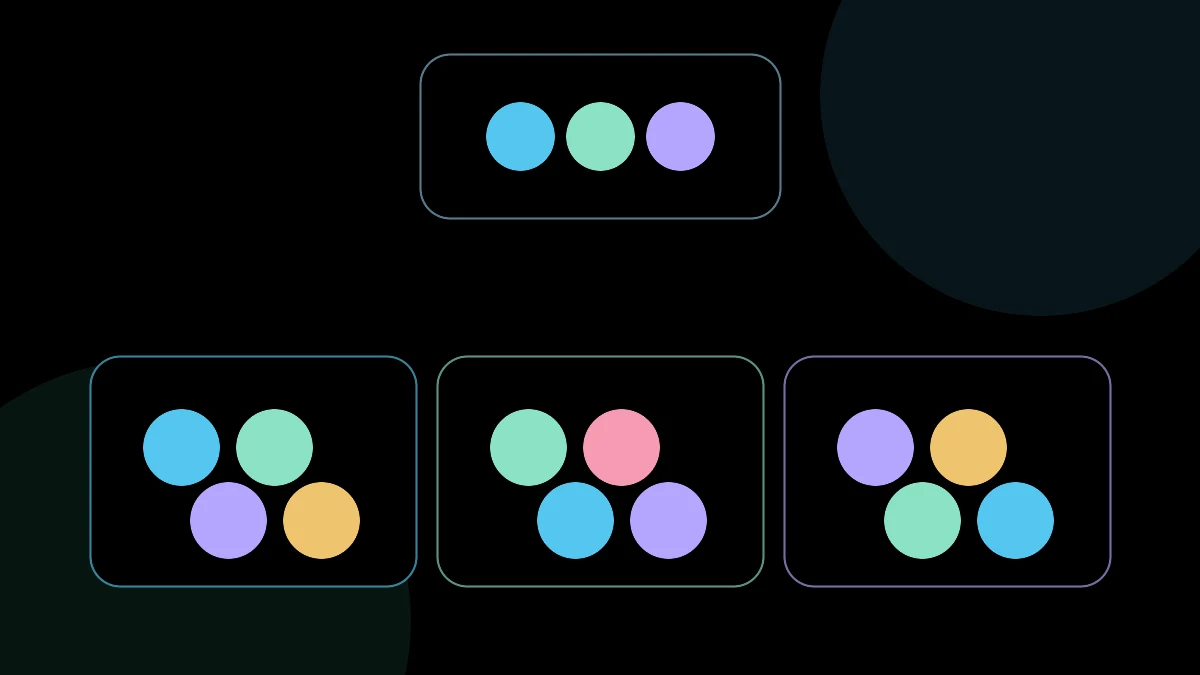
Pour les personnes qui animent depuis un poste de travail, le guide Nextcloud Talk Desktop explique comment vérifier les notifications, le microphone, la caméra et le partage d'écran. Testez toutefois les commandes de salles dans le client réellement utilisé le jour de l'atelier, car l'affichage peut différer entre le navigateur, le bureau et le mobile.
Comment animer l'atelier sans perdre les groupes ?
Le logiciel déplace les personnes, mais il ne remplace pas les consignes. Avant de lancer, annoncez la durée, la question à traiter, le livrable attendu et le moyen de demander de l'aide. Déposez les liens ou documents nécessaires dans la conversation principale avant la séparation afin que chaque groupe parte avec la même information.
Pendant la session, le modérateur peut diffuser un message à toutes les salles. Utilisez cette fonction pour un rappel de temps ou une précision commune. Pour une question propre à un groupe, rejoignez sa salle ou envoyez-lui un message dédié. Les participants disposent aussi d'une demande d'assistance, visible par les modérateurs dans les salles et dans la conversation principale selon l'API Talk.
Une séquence simple peut tenir en cinq étapes :
- présenter la consigne dans la salle principale ;
- ouvrir les sous-salles pour une durée annoncée ;
- envoyer un message général à mi-parcours ;
- prévenir deux minutes avant la fin ;
- arrêter les salles et conduire la restitution commune.
Lorsque le modérateur arrête les salles, Talk ramène les participants vers la conversation principale. Évitez de déclencher cette action sans avertissement pendant qu'une personne partage son écran ou termine une phrase. Un message préalable réduit les coupures et donne le temps de noter la conclusion du groupe.
Quelle recette effectuer avant une vraie réunion ?
La recette doit reproduire le scénario réel avec plusieurs comptes. Un contrôle effectué seul avec trois onglets ne valide ni les notifications, ni les rôles, ni le comportement des appareils. Utilisez des données sans valeur et des comptes de test lorsque votre politique interne le permet.
Vérifiez au minimum les points suivants :
- l'option de configuration est visible pour le modérateur, pas pour un participant ordinaire ;
- le nombre de salles et le mode retenu sont enregistrés ;
- chaque personne rejoint le bon groupe ;
- un retardataire peut être affecté après la préparation ;
- un second modérateur peut entrer dans les salles ;
- le message diffusé arrive dans chaque groupe ;
- la demande d'assistance remonte au modérateur ;
- l'arrêt ramène les participants dans le salon principal ;
- le parcours fonctionne sur les clients réellement utilisés ;
- la connexion tient avec le nombre de caméras et de partages d'écran prévu.
Si l'appel devient instable avec plusieurs groupes actifs, le problème ne vient pas forcément de la fonction de répartition. Les salles créent plusieurs appels simultanés et sollicitent le réseau, TURN, la signalisation et éventuellement la SFU. Le guide du High Performance Backend Nextcloud Talk aide à contrôler cette architecture lorsque les réunions dépassent les petits groupes.
Que vérifier si l'option n'apparaît pas ?
Commencez par le contexte utilisateur. Vous devez être modérateur d'une conversation de groupe. Vérifiez ensuite la version de Nextcloud et de Talk, puis la présence de la capacité breakout-rooms-v1. La documentation des capacités associe cette fonction à Talk 16 et expose aussi un indicateur signalant si les salles sont activées sur l'instance.
L'administrateur peut désactiver la création de nouvelles salles avec le réglage Talk breakout_rooms. La valeur documentée par défaut est activée. Une désactivation ne supprime pas les configurations déjà présentes, ce qui peut expliquer une différence entre deux conversations.
Si la fonction apparaît mais que les participants ne rejoignent pas le bon groupe, contrôlez le mode choisi. En mode libre, chacun sélectionne sa destination. En mode manuel, vérifiez l'affectation des comptes et les arrivées tardives. En mode automatique, relancez la préparation si la composition ne convient pas, plutôt que de corriger les groupes pendant que l'atelier a déjà commencé.
Gardez une solution de repli
Préparez un salon principal exploitable sans sous-salles. Si un client, un lien public ou une version bloque la fonction, vous pourrez poursuivre avec des groupes successifs, des fils de discussion ou une restitution orale sans annuler la réunion.
Conclusion
Les salles de répartition de Nextcloud Talk conviennent aux formations, ateliers et réunions qui alternent travail en petits groupes et restitution commune. Le point décisif n'est pas le nombre de salles, mais le mode d'affectation, la présence de modérateurs disponibles et une répétition avec les vrais types de comptes et d'appareils. Pour utiliser Talk dans une plateforme hébergée et administrée avec les autres outils collaboratifs, l'offre Nextcloud de Gaprod peut être évaluée sur le périmètre de votre équipe pilote.
Découvrir l'offre NextcloudNextcloud hébergé et administré