
Un devis doit être relu par la direction avant son envoi, mais personne ne sait si le fichier présent dans le dossier est encore un brouillon. En 2026, Nextcloud Approval ajoute un circuit de validation directement dans Files : un utilisateur demande une approbation, une personne autorisée accepte ou refuse, puis le document change d'état grâce à des tags. Ce fonctionnement réduit les validations dispersées par e-mail, à condition de configurer les rôles et les étapes avec précision. Voici comment construire, tester et exploiter ce workflow sans le confondre avec une signature électronique ou une automatisation métier complète.
À quoi sert l'application Nextcloud Approval ?
Approval est une application de l'écosystème Nextcloud dédiée aux fichiers et aux dossiers. Elle s'intègre à la liste Files et à son panneau latéral. L'administrateur définit qui peut demander une validation et qui peut approuver ou refuser. L'utilisateur reste donc dans l'espace où se trouve le document, au lieu d'envoyer une copie à chaque personne chargée de la relire.
Le mécanisme repose sur trois tags par workflow. Un tag indique que la demande est en attente, un autre marque l'approbation et le troisième signale le refus. La documentation du projet précise qu'un même tag d'attente ne peut appartenir qu'à un seul workflow. Cette contrainte évite qu'une demande déclenche deux circuits portant le même état initial.
| Élément du workflow | Rôle | Exemple interne |
|---|---|---|
| Titre | Identifie la décision attendue | Validation devis commercial |
| Demandeurs | Peuvent lancer la demande | Groupe commercial |
| Approbateurs | Peuvent accepter ou refuser | Groupe direction |
| Tag en attente | Marque le document à traiter | Devis - attente direction |
| Tag approuvé | Marque la décision positive | Devis - approuvé |
| Tag refusé | Marque la décision négative | Devis - refusé |
Le mot « approuvé » décrit ici un état de workflow. Il ne prouve pas une signature, une conservation intangible ou le respect automatique d'une norme. Notre guide sur la GED avec Nextcloud replace cette validation dans un cycle documentaire plus large, avec classement, droits, versions, recherche et conservation.
Au 7 septembre 2026, l'App Store officiel publie Approval 3.3.1 pour Nextcloud 33, 34 et 35. Les branches 30 à 32 utilisent une autre version stable. Contrôlez toujours la matrice affichée pour votre serveur avant l'installation ou la mise à niveau.
Approval n'est pas inclus automatiquement dans toute offre Nextcloud
La présence de l'application dans l'App Store ne signifie pas qu'elle est activée ou administrable sur chaque instance. Vérifiez la version du serveur, la politique de l'hébergeur et les applications autorisées avant de concevoir votre procédure.
Comment configurer un premier workflow d'approbation ?
Après l'installation de l'application, la section Approval workflows apparaît dans les paramètres d'administration. Commencez avec une seule décision et deux groupes stables. Par exemple, le groupe commercial demande la validation et le groupe direction répond. Évitez de sélectionner une longue liste de comptes nominatifs, car chaque arrivée ou départ imposerait de modifier la règle.
Créez ensuite trois tags réservés à ce circuit. Le dépôt officiel indique que l'application crée des tags restreints pour le créateur de tags dans les versions récentes. La version 3.3.1 ajoute aussi un avertissement lorsqu'un tag public est sélectionné dans une règle. Un tag public peut être manipulé par des personnes qui n'administrent pas le processus. Pour un état qui commande une approbation, utilisez donc les niveaux de visibilité proposés par l'application et vérifiez le résultat avec un compte ordinaire.
Suivez cette séquence de configuration :
- nommez la décision attendue, pas le service qui l'exécute ;
- sélectionnez les utilisateurs, groupes ou équipes autorisés à demander ;
- sélectionnez séparément les personnes autorisées à répondre ;
- associez un tag unique à chaque état, attente, approbation et refus ;
- enregistrez, puis testez avec un fichier sans valeur ;
- contrôlez le résultat depuis les comptes demandeur et approbateur.
La documentation du projet accepte trois déclenchements. L'utilisateur peut cliquer sur Request approval dans le panneau latéral de Files. Un administrateur peut attribuer manuellement le tag concerné. Enfin, l'application Files Automated Tagging peut poser le tag selon des conditions. Le guide Nextcloud Flow explique quand une règle automatique convient et quand un moteur de processus plus avancé devient nécessaire.
Ne commencez pas par le déclenchement automatique. Faites d'abord fonctionner le bouton manuel. Vous pourrez alors distinguer une erreur propre au workflow d'une condition de balisage incorrecte. Si vous activez Files Automated Tagging, le manuel Nextcloud précise que les règles ne s'appliquent pas lors de la création initiale d'un stockage externe ou d'un Team folder. Leur dossier racine doit recevoir le tag initial manuellement, tandis que les éléments créés ensuite suivent les règles définies.
Quel parcours suivent le demandeur et l'approbateur ?
Le demandeur ouvre le panneau du fichier ou du dossier, choisit le workflow disponible et lance la demande. Approval associe l'état d'attente au document. Les personnes autorisées peuvent alors consulter la demande et décider. Depuis la version 2.5.0, le journal de versions du projet mentionne la possibilité d'ajouter un message personnalisé lors de l'approbation ou du refus.
Quand l'approbateur répond, le tag d'attente est remplacé par le tag approuvé ou refusé prévu dans la règle. Le fichier reste le même objet dans Nextcloud. Il n'est pas transformé automatiquement en PDF signé et aucun certificat de signature n'est créé. Si un contrat doit recevoir une signature électronique, traitez ce besoin séparément avec le guide Nextcloud LibreSign. Le dépôt Approval précise que l'ancienne intégration DocuSign ne fait plus partie de l'application et renvoie vers une extension distincte.
Le partage mérite un test dédié. Selon le README officiel, lorsque les approbateurs forment un groupe, le fichier peut être partagé avec les membres individuellement plutôt qu'avec le groupe lui-même. Vérifiez les partages produits, notamment lors d'un changement de composition. Le guide sur les comptes, groupes et quotas Nextcloud aide à maintenir des groupes fonctionnels et à traiter les départs.
Contrôlez aussi les notifications sans supposer leur comportement. Le journal du projet fait état de corrections passées concernant les e-mails et les activités. Votre recette doit confirmer que la bonne personne voit la demande dans l'interface et reçoit le canal attendu sur votre instance. Une notification reçue ne remplace pas une vue des demandes en attente ni une procédure de relance.
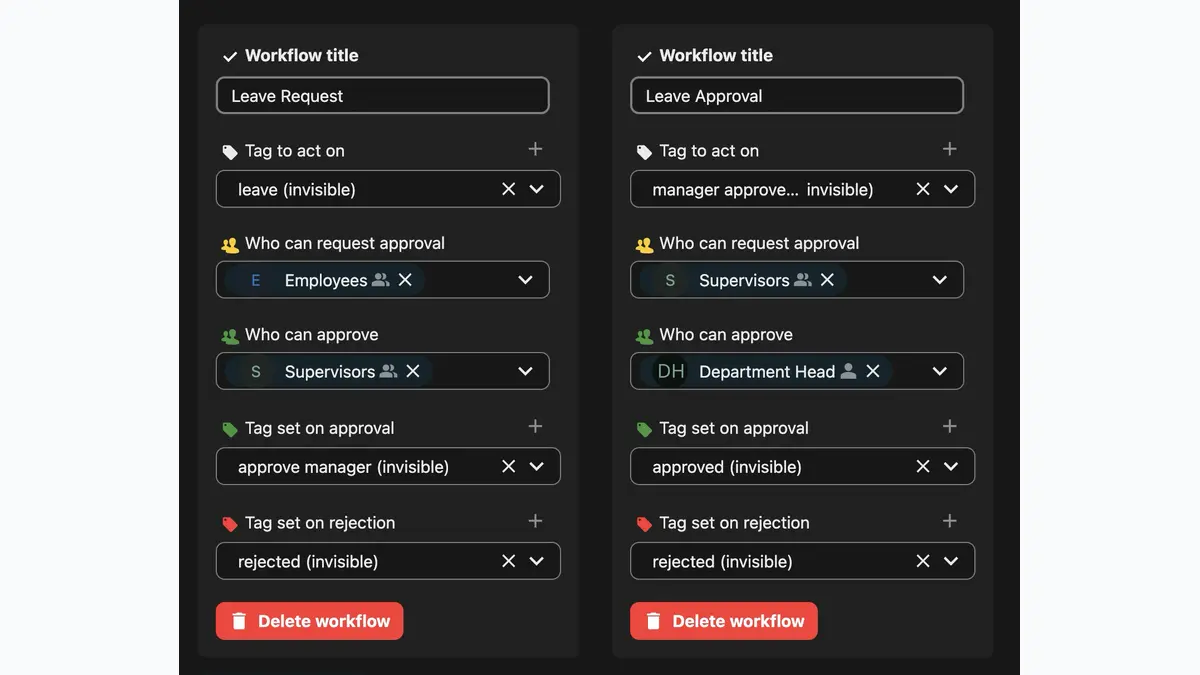
Capture du dépôt officiel Nextcloud Approval, recadrée pour illustrer un enchaînement de validations.
Comment créer une validation à deux niveaux ?
Approval permet d'enchaîner plusieurs workflows grâce aux tags. Le principe officiel consiste à utiliser le tag approuvé du workflow A comme tag d'attente du workflow B. L'approbation de la première étape fait alors passer le fichier à la seconde. Un congé peut, par exemple, être validé d'abord par un responsable, puis par la direction du service.
Pour un devis, définissez une chaîne lisible :
| Étape | Demandeur ou déclencheur | Approbateur | Sortie positive |
|---|---|---|---|
| 1. Relecture commerciale | Commercial | Responsable commercial | Devis - commercial validé |
| 2. Accord direction | Tag positif de l'étape 1 | Direction | Devis - direction validé |
Le tag Devis - commercial validé sert à la fois de sortie positive de la première règle et d'entrée en attente pour la seconde. Chaque refus reçoit son propre état afin que l'équipe sache à quelle étape la demande s'est arrêtée. Documentez aussi qui peut relancer le circuit après correction et si une nouvelle demande doit repartir du début.
Le journal de l'application mentionne depuis la version 2.3.0 une fonction permettant de retirer l'état approuvé après modification du fichier. Vérifiez son réglage et son effet sur votre version. Pour un document qui change après accord, le comportement attendu doit être explicite : maintenir l'approbation, revenir en attente ou exiger une nouvelle demande. Testez une modification dans l'éditeur web et une autre par synchronisation de bureau.
Une chaîne simple n'est pas un moteur de processus complet
Approval gère des états de validation de fichiers. Un besoin comprenant délais automatiques, remplaçants, branches conditionnelles, formulaires, systèmes externes ou escalades peut demander Tables, Windmill ou une application métier. N'empilez pas les tags pour simuler des fonctions qui doivent être suivies ailleurs.
Comment recetter les droits, les états et les erreurs ?
Préparez quatre comptes de test : un demandeur autorisé, un approbateur, un utilisateur sans rôle et un administrateur. Utilisez des documents factices qui ressemblent aux formats réels. La recette doit vérifier les actions permises et interdites, pas seulement le parcours nominal.
| Test | Résultat attendu |
|---|---|
| Le demandeur lance la règle prévue | Le fichier passe en attente |
| Un utilisateur hors périmètre tente la demande | La règle ne lui est pas proposée ou l'action est refusée |
| L'approbateur accepte avec un message | L'état approuvé et le message attendu sont visibles |
| L'approbateur refuse | Le tag de refus remplace l'attente |
| Le fichier est modifié après accord | Le comportement correspond à la règle retenue |
| Un membre quitte le groupe approbateur | Ses droits et partages sont retirés comme prévu |
| La seconde étape est déclenchée | Seuls ses approbateurs peuvent répondre |
Ajoutez des cas d'erreur. Renommez le fichier pendant l'attente, déplacez-le si les droits le permettent et vérifiez un dossier partagé. Contrôlez l'activité depuis chaque profil. Si une étape échoue, notez l'identifiant du fichier, l'heure, le workflow et les comptes concernés avant de modifier la règle.
La sécurité impose également de maintenir l'application. Un avis officiel a corrigé dans Approval 1.3.1 et 2.5.0 une faiblesse de faible sévérité qui permettait à un utilisateur très privilégié de demander l'approbation du fichier d'un autre utilisateur. Les versions courantes 3.3.1 sont postérieures à ce correctif, mais cet exemple montre pourquoi la compatibilité et les mises à jour doivent faire partie du suivi.
Conservez une fiche courte pour chaque workflow : finalité, propriétaire métier, demandeurs, approbateurs, tags, version de l'application, scénario de test et procédure de désactivation. Revoyez-la après une mise à jour ou un changement de groupe. Pour les fichiers importants, ajoutez les contrôles de version et de récupération décrits dans notre guide versions et corbeille Nextcloud.
Quelles limites connaître avant un usage en production ?
Approval répond bien à une question ciblée : cette personne ou ce groupe accepte-t-il ce fichier ou ce dossier ? Il ne remplace pas tous les outils voisins. La distinction doit apparaître dans la procédure afin que le mot « validation » ne porte pas une promesse excessive.
| Besoin | Approval seul suffit-il ? | Complément à étudier |
|---|---|---|
| Accord interne sur un document | Souvent, après recette | Groupes, tags et notifications |
| Signature électronique d'un PDF | Non | Service ou application de signature distincte |
| Conservation avec valeur probatoire | Non | Politique et système d'archivage adaptés |
| Processus avec formulaire et services externes | Pas toujours | Tables, API ou Windmill |
| Preuve réglementaire détaillée | À évaluer | Exigences juridiques, journal et contrôle spécialisés |
| Relance selon un délai | Non documenté comme fonction centrale | Automatisation ou suivi complémentaire |
Définissez enfin la source de référence. Le document approuvé doit rester identifiable sans créer manuellement une copie FINAL-vraiment-final. Utilisez des tags explicites, un emplacement connu et une politique de modification après validation. Si l'équipe exporte un PDF final, écrivez quand cette sortie est produite et qui contrôle qu'elle correspond au fichier approuvé.
Mesurez le pilote sur des faits simples : demandes lancées, décisions rendues, refus compris, relances manuelles et erreurs de droits. Ne promettez pas un gain de temps avant d'avoir observé le processus. Une validation plus visible peut d'abord révéler des étapes qui existaient déjà mais n'étaient suivies nulle part.
Conclusion
Nextcloud Approval convient à une validation interne de fichiers lorsque les rôles, les trois états et le traitement d'une modification sont clairement définis. Commencez par un circuit à un niveau, vérifiez les partages et les notifications avec plusieurs comptes, puis enchaînez une seconde étape seulement si le premier parcours est stable. L'application ne vaut ni signature électronique ni archivage probatoire. Si vous envisagez ce fonctionnement sur un espace géré, confirmez d'abord la disponibilité d'Approval et les droits d'administration nécessaires.
Découvrir l'offre Nextcloud GaprodEspace Nextcloud géré et hébergé en France