
Une idée saisie sur un téléphone doit-elle rester prisonnière d'une application propriétaire ? En 2026, Nextcloud Notes propose une autre méthode : écrire des notes en Markdown, les conserver comme fichiers dans son espace Nextcloud et les retrouver depuis le web ou des clients mobiles dédiés. Cette simplicité demande tout de même quelques réglages.
Ce guide explique comment activer l'application, choisir l'extension des fichiers, organiser les catégories et tester la synchronisation sans écraser une modification. Il distingue aussi Notes de Nextcloud Text et de Collectives, car ces trois outils ne répondent pas au même besoin.
À quoi sert Nextcloud Notes, et quand faut-il choisir un autre outil ?
Nextcloud Notes est une application de prise de notes volontairement ciblée. Le dépôt officiel de Notes annonce la mise en forme Markdown, les catégories, les favoris et l'enregistrement des contenus sous forme de fichiers dans Nextcloud. Une note peut donc rester lisible en dehors de l'interface Notes avec un client Nextcloud ou un éditeur de texte compatible.
Ce modèle convient à une liste de contrôle, un compte rendu personnel, des idées de contenu, des commandes utiles ou un journal de suivi. Le Markdown ajoute des titres, listes, cases à cocher, liens et blocs de code dans un texte qui reste exploitable sans logiciel bureautique. Tous les clients n'affichent toutefois pas chaque syntaxe de la même manière, une limite explicitement signalée dans la documentation de l'API.
Notes ne remplace pas automatiquement un wiki ou un document collaboratif. Nextcloud Text est l'éditeur utilisé pour ouvrir et modifier des fichiers texte dans l'environnement Nextcloud. Collectives ajoute une arborescence de pages, des liens et un espace de connaissances rattaché à une équipe. Notre guide Nextcloud Collectives pour un wiki d'entreprise détaille ce second usage.
| Besoin | Outil à évaluer | Pourquoi |
|---|---|---|
| Capturer rapidement une note personnelle | Notes | Liste simple, catégories et favoris |
| Modifier un fichier texte depuis Files | Text | Édition liée au gestionnaire de fichiers |
| Construire des procédures liées en équipe | Collectives | Pages, sous-pages et espace collectif |
| Rédiger un document bureautique | Nextcloud Office | Mise en page et formats de bureau |
Une note reste un fichier
Le contenu n'est pas enfermé dans une base propre à l'application. Le titre sert aussi de nom de fichier, tandis que les catégories correspondent à des dossiers dans le stockage de fichiers.
Pour replacer Notes parmi Files, Talk, Calendar et les autres composants, consultez le guide pilier Nextcloud.
Comment installer et régler Nextcloud Notes ?
Un administrateur ouvre le catalogue des applications Nextcloud, cherche Notes dans la catégorie consacrée au texte et à la bureautique, puis l'active. Le catalogue officiel Nextcloud permet de vérifier la version stable disponible pour chaque version du serveur. Cette compatibilité doit être contrôlée avant une mise à niveau, pas supposée à partir d'un ancien tutoriel.
Une fois l'application active, l'utilisateur l'ouvre depuis le menu des applications. Il crée une première note, la renomme et vérifie qu'elle apparaît dans le dossier configuré. Le réglage par défaut documenté par le projet utilise le dossier Notes et l'extension .txt. Le texte peut contenir du Markdown même si le nom du fichier se termine par .txt.
L'administrateur peut définir les valeurs par défaut des nouveaux utilisateurs avec les commandes publiées dans le README du projet :
occ config:app:set notes noteMode --value="preview"
occ config:app:set notes fileSuffix --value=".md"
occ config:app:set notes defaultFolder --value="Notes"
Le mode preview privilégie l'aperçu, fileSuffix choisit l'extension des nouvelles notes et defaultFolder définit leur dossier. Utilisez le chemin réel de la commande occ et le compte du serveur web adaptés à votre installation. Testez ces valeurs avec un compte pilote, car elles servent de valeurs initiales et ne prouvent pas que les préférences déjà enregistrées seront remplacées.
Choisir .md facilite l'identification par les éditeurs Markdown et les outils de développement. Garder .txt maximise la reconnaissance comme texte simple. Le contenu reste du texte dans les deux cas. Avant de changer un parc existant, créez une note de test et ouvrez-la avec chaque client réellement utilisé par l'équipe.
Comment organiser des notes Markdown faciles à retrouver ?
La spécification officielle de l'API Notes indique qu'une catégorie correspond à un dossier du stockage. Une sous-catégorie utilise / comme séparateur et devient un sous-dossier. Cette correspondance rend l'organisation visible depuis Files, mais elle invite à garder une arborescence courte.
Commencez avec trois à cinq catégories liées à une action, par exemple Clients, Réunions, Procédures personnelles et Brouillons. Évitez de classer la même idée selon le projet, la date, le client et le statut à la fois. Une recherche claire et quelques favoris sont souvent plus efficaces que quatre niveaux de dossiers.
Le titre mérite une convention stable, car il devient aussi le nom du fichier. La documentation précise que certains caractères sont retirés et qu'un numéro séquentiel est ajouté si deux notes portent le même titre dans une même catégorie. Préférez Réunion fournisseur 2026-09-05 à Notes diverses, puis placez le contexte utile dans les premières lignes.
Une trame légère suffit pour la plupart des usages :
# Réunion fournisseur 2026-09-05

## Décisions
- Valider le calendrier de migration

## Actions
- [ ] Confirmer les accès de test
- [ ] Contrôler cinq fichiers après import

## Références
- Lien vers le dossier du projet
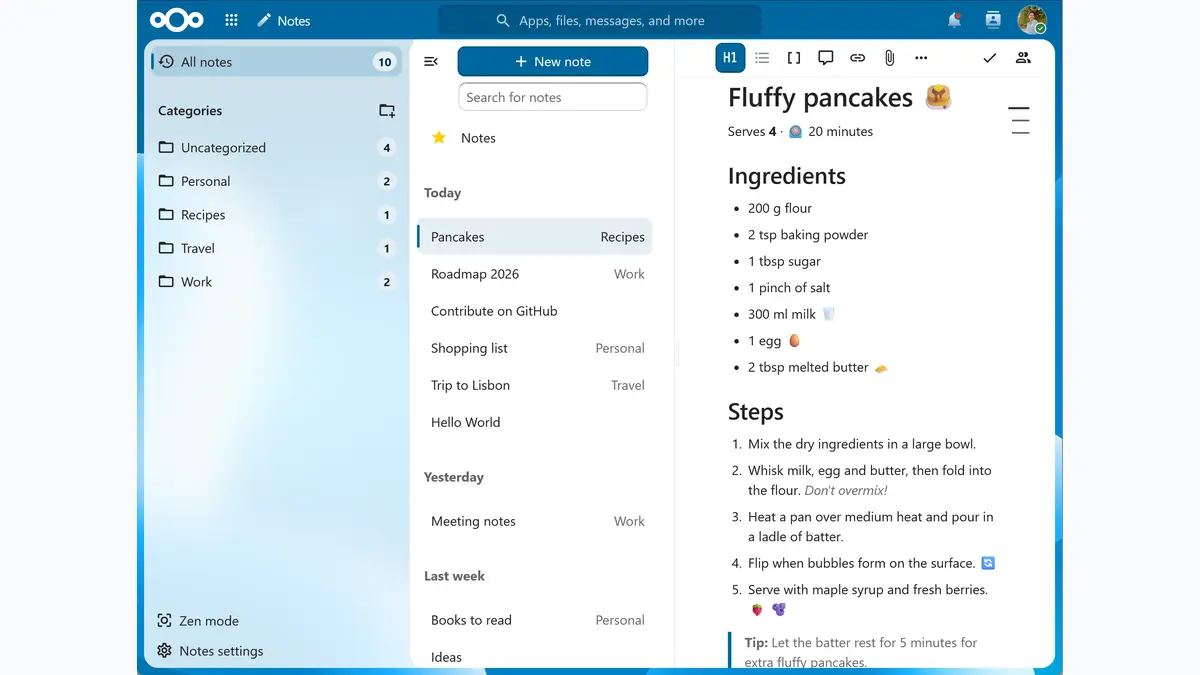
Les favoris servent à remonter les contenus actifs, pas à créer une seconde arborescence. Retirez l'étoile quand une note devient une archive. Pour un travail collectif durable, transformez le contenu validé en procédure ou en document à l'emplacement prévu, au lieu de laisser une décision importante dans les notes personnelles d'un seul compte.
Comment synchroniser Nextcloud Notes sur Android, iPhone et ordinateur ?
Sur le web, Notes lit et écrit les fichiers de l'instance. Sur Android, le projet maintient un client Nextcloud Notes dédié. Son README liste notamment la création, l'édition, la recherche, les favoris, le rendu Markdown, le partage de texte vers une nouvelle note et un verrouillage de l'application. Il demande le serveur Nextcloud, l'application Notes côté serveur et le client Nextcloud Files pour Android.
Sur iPhone et iPad, le client Nextcloud Notes pour iOS permet selon son dépôt d'ajouter, modifier et supprimer des notes, d'utiliser l'édition Markdown simple ou enrichie, d'exporter des contenus et de les organiser en catégories. Installez uniquement l'application reliée au dépôt officiel et vérifiez sa fiche avant déploiement, car fonctions et compatibilités évoluent.
Sur ordinateur, les notes étant enregistrées comme fichiers, le client de bureau Nextcloud peut synchroniser leur dossier. Vous pouvez ensuite les ouvrir avec un éditeur Markdown local. Cette voie et le client Notes mobile n'utilisent pas exactement la même interface : le premier synchronise des fichiers, tandis que les applications Notes s'appuient sur l'API dédiée.
Pour mettre en service un nouvel appareil sans risque :
- créez une note
Test synchronisationdepuis le navigateur ; - attendez son apparition dans le client mobile ;
- ajoutez une ligne sur le téléphone et vérifiez-la sur le web ;
- modifiez ensuite une autre ligne sur l'ordinateur ;
- confirmez le résultat sur les trois interfaces ;
- testez enfin le comportement sans réseau avec une note sans enjeu.
Testez le vrai parcours avant de migrer vos notes
Le bon test utilise la version du serveur, le téléphone, le client de bureau et l'éditeur local prévus en production. Une démonstration dans le navigateur ne valide pas la synchronisation de toute la chaîne.
Le guide de synchronisation Nextcloud explique les dossiers sélectifs, les fichiers virtuels et les conflits du client de bureau. Pour Notes, conservez le dossier concerné en local si vous comptez l'utiliser sans connexion.
Comment éviter une note écrasée ou une copie en conflit ?
Deux appareils peuvent modifier le même contenu avant d'avoir reçu la dernière version. L'API Notes fournit un ETag, un identifiant qui change quand la note change. Sa documentation recommande aux clients d'envoyer la condition HTTP If-Match lors d'une mise à jour pour éviter les pertes. Cette protection dépend du client et ne dispense pas d'une méthode de travail prudente.
Évitez d'éditer la même note hors ligne sur deux appareils. Avant un trajet, ouvrez la note sur le réseau et laissez le client terminer son chargement. Au retour, attendez la synchronisation avant de reprendre l'édition ailleurs. Si deux versions apparaissent, conservez-les, comparez les lignes et fusionnez le contenu avant toute suppression.
Une note partagée sans droit de modification peut être signalée en lecture seule par l'API. Ne contournez pas ce statut en dupliquant silencieusement la note pour créer une autre source de vérité. Demandez le droit adapté ou créez une copie explicitement nommée comme brouillon, avec un propriétaire chargé de reporter les changements validés.
| Situation | Réaction conseillée |
|---|---|
| Note absente sur un appareil | Vérifier le compte, la catégorie et la fin de synchronisation |
| Modification non visible | Actualiser, puis comparer les dates et le contenu avant de réécrire |
| Alerte de conflit | Garder les deux versions et fusionner manuellement |
| Note en lecture seule | Contrôler le partage et les droits côté serveur |
| Nom de fichier différent | Vérifier la normalisation du titre et les doublons dans la catégorie |
La synchronisation n'est pas une sauvegarde. Une suppression ou une modification valide peut se propager aux appareils. Le guide de sauvegarde Nextcloud distingue la copie synchronisée d'une sauvegarde indépendante et explique les contrôles de restauration.
Quelles limites vérifier avant un usage professionnel ?
Markdown ne garantit pas un rendu identique partout. L'API avertit que chaque client ne prend pas nécessairement en charge toutes les balises. Limitez les notes opérationnelles aux titres, listes, cases, liens et blocs de code testés. Si une mise en page exacte, un tableau complexe ou une validation formelle est nécessaire, choisissez un document bureautique ou un outil métier.
Vérifiez aussi la réversibilité par un essai concret. Synchronisez le dossier, copiez quelques fichiers .md et .txt vers un emplacement séparé, puis ouvrez-les dans un autre éditeur. Contrôlez les titres, accents, catégories, liens et pièces jointes éventuelles. Les contenus texte sont portables, mais les favoris, droits, métadonnées et réglages ne doivent pas être supposés inclus dans une simple copie de fichiers.
Enfin, définissez le périmètre : notes personnelles, brouillons partageables ou procédures officielles. Un outil simple devient vite confus si personne ne sait où se trouve la version validée. Pour une équipe, écrivez une règle d'une page précisant les catégories, la convention de titre, le traitement des notes terminées et l'emplacement des décisions définitives.
Conclusion
Nextcloud Notes convient à une prise de notes légère, en Markdown, dont les fichiers restent accessibles dans Nextcloud. Activez l'application sur une version compatible, choisissez .txt ou .md, limitez les catégories et validez la synchronisation avec chaque appareil. Pour les procédures partagées, préférez Collectives ou un document commun.
L'offre Nextcloud présentée ci-dessous inclut Files et plusieurs applications collaboratives, mais sa fiche ne cite pas Notes. Faites confirmer son activation et son niveau de support avant de bâtir votre usage autour de cette application.
Voir l'offre NextcloudEspace Nextcloud hébergé en France, disponibilité de Notes à confirmer