
La synchronisation Nextcloud permet de retrouver les mêmes fichiers sur un ordinateur, un téléphone et une interface web. En 2026, le réglage mérite pourtant quelques choix : faut-il tout conserver en local, sélectionner certains dossiers ou utiliser des fichiers virtuels ? Une mauvaise configuration peut saturer le disque ou multiplier les copies en conflit.
Ce guide explique comment installer les clients officiels, choisir le bon mode, configurer les appareils mobiles et diagnostiquer une synchronisation bloquée. L'objectif est simple : rendre les documents disponibles là où ils sont utiles, sans transformer chaque appareil en copie intégrale du cloud.
Quand de nombreux postes interrogent la même instance, Nextcloud Notify Push peut signaler les changements aux clients et espacer leurs vérifications périodiques. Cette optimisation agit sur la détection, pas sur les règles de synchronisation décrites ici.
Comment installer et connecter Nextcloud Desktop ?
Téléchargez le client depuis la page officielle Nextcloud. L'éditeur propose des clients de bureau pour Windows, macOS et Linux. Sur ce dernier, Nextcloud distribue notamment une AppImage, tandis que certaines distributions fournissent leurs propres paquets maintenus par leur communauté.
Après l'installation, ouvrez l'assistant et saisissez l'adresse complète de votre instance, par exemple https://cloud.exemple.fr. Le navigateur s'ouvre pour vous authentifier et autoriser le client. Cette étape évite de saisir directement le mot de passe dans l'application. La documentation d'installation détaille ce parcours et les systèmes pris en charge.
Choisissez ensuite le dossier local. Gardez un emplacement facile à identifier, distinct de Dropbox, OneDrive ou d'un autre répertoire déjà synchronisé. Imbriquer deux services de cloud peut créer des boucles, des changements de date et des transferts répétés difficiles à comprendre.
Avant d'ajouter tous les dossiers, effectuez un test :
- Créez un dossier
Test-Synchronisationdepuis l'interface web. - Ajoutez-y un petit document depuis l'ordinateur.
- Vérifiez son apparition dans le navigateur.
- Modifiez-le depuis un second appareil.
- Confirmez que la nouvelle version revient sur le premier poste.
Commencez avec un seul dossier
Un test limité permet de valider l'adresse du serveur, l'authentification, le certificat TLS et les droits du compte avant de télécharger une grande arborescence.
Faut-il tout synchroniser, choisir des dossiers ou utiliser des fichiers virtuels ?
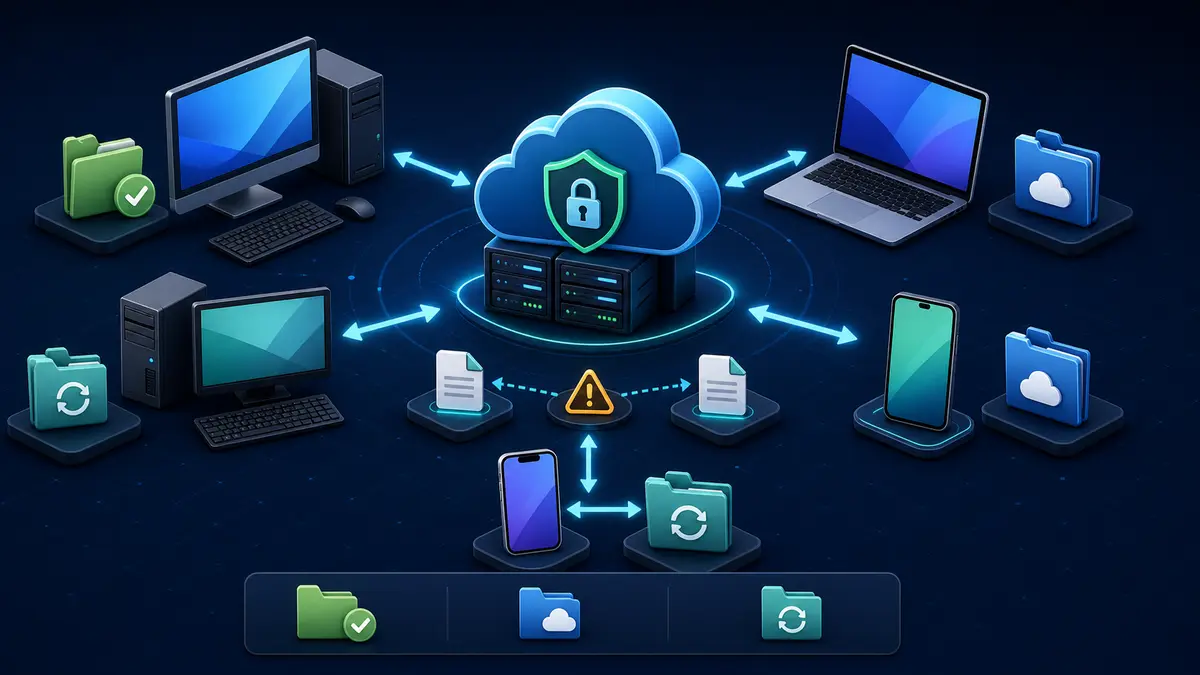
Le mode classique conserve une copie locale des dossiers sélectionnés. Vous pouvez donc travailler sans connexion, puis envoyer les changements au retour du réseau. Son principal coût est l'espace disque : un ordinateur portable n'a pas toujours vocation à stocker les archives de toute l'entreprise.
La synchronisation sélective limite la copie à certains dossiers. Lors de l'installation ou depuis les paramètres du compte, choisissez les projets réellement utilisés sur cet appareil. Les archives, sauvegardes et médias lourds peuvent rester accessibles par le navigateur sans occuper le disque local.
Les fichiers virtuels, lorsqu'ils sont pris en charge par le système et le client, affichent l'arborescence sans télécharger immédiatement tout le contenu. Un fichier est récupéré au moment de son ouverture et peut être marqué pour rester disponible hors connexion. Sur macOS, l'intégration File Provider de Nextcloud permet notamment de conserver certains éléments en local ou de libérer leur copie locale sans les supprimer du serveur.
| Mode | Espace local | Travail hors connexion | Usage conseillé |
|---|---|---|---|
| Copie locale complète | Élevé | Oui | Poste fixe avec assez de stockage |
| Dossiers sélectionnés | Maîtrisé | Oui, pour la sélection | Ordinateur portable ou équipe par projet |
| Fichiers virtuels | Faible au départ | Seulement pour les éléments conservés | Grande arborescence consultée ponctuellement |
| Application mobile | Limité aux éléments téléchargés | Partiel | Consultation, partage et envoi sur le terrain |
Ne confondez pas « libérer de l'espace local » avec « supprimer ». Dans un mode de fichiers virtuels, la première action retire la copie de l'appareil tout en gardant le fichier sur le serveur. Une suppression ordinaire, elle, peut se propager aux autres appareils.
Comment configurer Nextcloud sur Android et iOS ?
Installez l'application mobile officielle depuis les liens fournis sur la page des clients Nextcloud. Ajoutez l'adresse de l'instance, connectez-vous dans la page d'autorisation et accordez uniquement les permissions nécessaires. Sur un téléphone professionnel, protégez aussi l'accès à l'appareil par code, biométrie et chiffrement système.
L'application mobile sert d'abord à consulter, envoyer et partager des fichiers. Elle ne doit pas être considérée comme une copie locale complète de tous les dossiers. Téléchargez ou marquez hors connexion les documents indispensables à un déplacement, puis testez leur ouverture en mode avion avant de partir.
Pour préparer, modifier puis contrôler ces copies sur chaque système, suivez le tutoriel Nextcloud hors ligne sur Android et iPhone. Il distingue aussi un fichier conservé dans le client d'une copie exportée vers une autre application.
L'envoi automatique des photos peut être utile à un artisan, une agence ou une équipe terrain. Créez un dossier dédié, par exemple Photos-Interventions, au lieu de mélanger ces images avec les documents administratifs. Vérifiez la connexion choisie, Wi-Fi uniquement ou données mobiles, afin d'éviter une consommation réseau inattendue.
Pour un appareil partagé, évitez d'enregistrer les dossiers confidentiels hors connexion. Révoquez aussi les anciennes sessions depuis les paramètres de sécurité Nextcloud lorsqu'un téléphone est remplacé ou perdu. Notre guide de sécurité Nextcloud présente les réglages complémentaires pour les comptes et l'instance.
Comment éviter et résoudre les conflits de fichiers ?
Un conflit apparaît lorsque la version locale et la version distante ont toutes deux changé entre deux passages du client. Nextcloud ne peut pas choisir quelle modification doit gagner. D'après la documentation sur les conflits, le client conserve la version distante sous le nom normal et crée une copie conflictuelle contenant les changements locaux.
N'effacez aucune des deux versions sans les ouvrir. Comparez-les, rassemblez les modifications utiles dans le fichier principal, puis supprimez la copie conflictuelle seulement après validation. Pour un document bureautique important, demandez à son auteur de décider, car le nom du fichier ne permet pas toujours de comprendre l'intention.
Si le client signale explicitement un fichier verrouillé sans créer de copie conflictuelle, le diagnostic se déplace vers le serveur et son backend de verrous. Notre guide sur le verrouillage de fichiers Nextcloud explique la différence et la procédure à suivre.
Quelques habitudes réduisent fortement ces situations :
- fermez un document avant de passer sur un autre appareil ;
- évitez que plusieurs personnes éditent le même fichier local en même temps ;
- utilisez l'édition collaborative en ligne lorsqu'elle est disponible ;
- attendez l'indicateur de fin de synchronisation avant d'éteindre le poste ;
- ne travaillez pas longtemps hors connexion sur un fichier partagé très actif.
Les versions Nextcloud peuvent aider à revenir à un état antérieur, selon la configuration et l'espace disponible. La gestion des versions ne remplace toutefois pas une sauvegarde indépendante. Une suppression ou une erreur applicative peut se propager, alors qu'une sauvegarde doit rester séparée de l'instance.
Synchronisation et sauvegarde sont deux fonctions différentes
La synchronisation réplique les changements, y compris certaines erreurs. Une sauvegarde indépendante permet de restaurer les données après un incident affectant le serveur ou plusieurs appareils.
Pourquoi la synchronisation Nextcloud est-elle bloquée ?
Commencez par l'icône du client. La documentation d'utilisation décrit les états principaux : vert pour un compte à jour, bleu pendant les transferts, gris lorsque la synchronisation est en pause ou hors connexion, jaune pour une information à examiner et rouge pour une erreur de configuration. Ouvrez l'activité récente plutôt que de relancer immédiatement l'application.
Contrôlez ensuite ces points dans l'ordre :
- Connexion : ouvrez l'instance dans un navigateur depuis le même réseau.
- Adresse : vérifiez le protocole
https://, le sous-domaine et l'absence de faute. - Session : reconnectez le compte si le mot de passe ou la politique d'accès a changé.
- Quota : confirmez l'espace disponible côté serveur et sur le disque local.
- Sélection : regardez si le dossier a été décoché ou placé dans les éléments ignorés.
- Nom et chemin : renommez un fichier problématique et raccourcissez une arborescence excessive.
- Taille : si seuls les gros fichiers échouent, examinez les limites du serveur web et de PHP dans la documentation Nextcloud.
Une alerte de certificat ne doit pas être contournée à l'aveugle. Vérifiez le nom de domaine, la date de validité et la chaîne de certification avec un outil de contrôle SSL. Si le navigateur fonctionne mais pas le client, examinez aussi le proxy, le VPN, le pare-feu et l'inspection TLS du réseau d'entreprise.
Mettre la synchronisation en pause ne supprime ni le compte ni les fichiers. En revanche, retirer une connexion puis la recréer demande de bien choisir le dossier local afin d'éviter un second téléchargement. Avant cette opération, sauvegardez les documents modifiés qui ne sont pas encore présents sur le serveur.
Conclusion
Une synchronisation Nextcloud fiable repose sur trois choix : connecter le client officiel, limiter les dossiers aux besoins de chaque appareil et traiter les alertes avant qu'elles s'accumulent. La copie locale complète convient à un poste fixe, la sélection à un portable, et les fichiers virtuels aux grandes arborescences. Sur mobile, gardez hors connexion seulement l'essentiel.
Si vous préférez une instance administrée plutôt qu'un serveur autogéré, découvrez les critères d'un hébergement Nextcloud en France.
Découvrir l'hébergement NextcloudCloud privé pour vos fichiers et vos équipes