
Une intervention dans un sous-sol, un trajet en train ou un chantier mal couvert suffit à rendre un document distant inaccessible. En 2026, utiliser Nextcloud hors ligne sur mobile demande donc de préparer les bons fichiers avant de perdre le réseau. Ouvrir un document une fois ne garantit pas toujours qu'il restera disponible.
Ce guide distingue Android et iPhone, puis détaille un parcours fiable : télécharger la copie locale, la tester en mode avion, travailler avec prudence et contrôler le retour en ligne. Il complète notre guide général de synchronisation Nextcloud, qui couvre aussi les clients Windows, macOS et Linux.
Que signifie « disponible hors ligne » dans Nextcloud ?
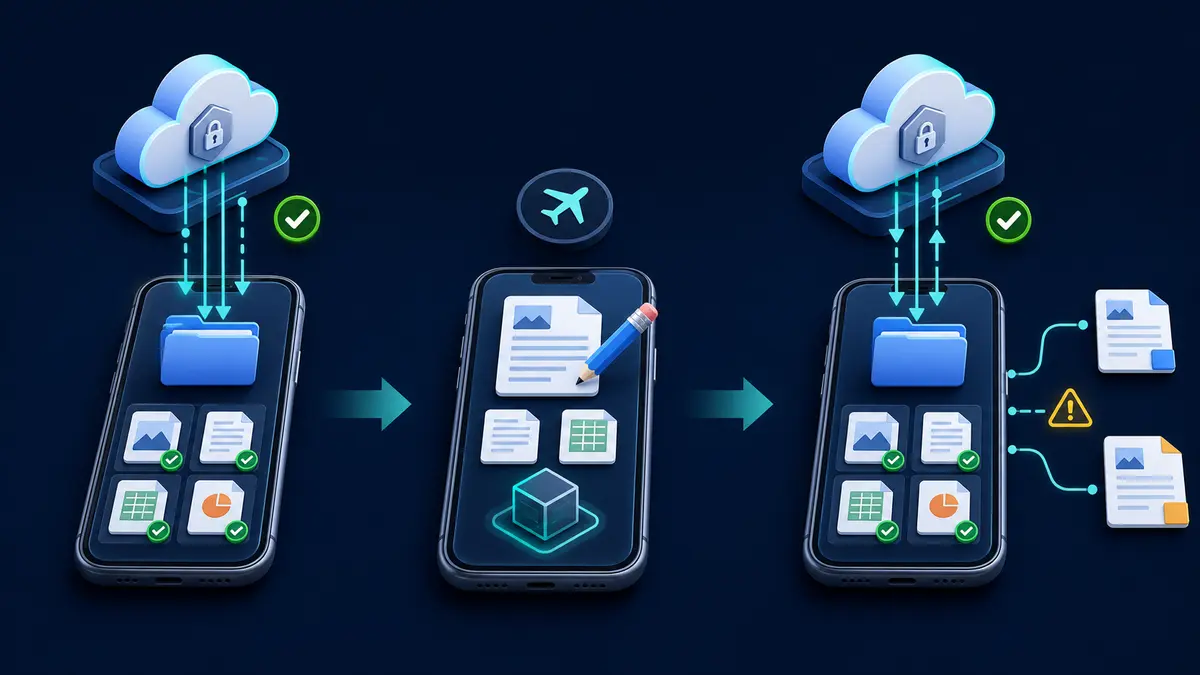
L'application mobile affiche l'arborescence du serveur, mais tous les fichiers visibles ne sont pas forcément stockés sur le téléphone. Un élément distant a besoin du réseau pour être récupéré. Un élément rendu disponible hors ligne possède une copie locale que l'application peut ouvrir sans joindre le serveur.
Les fiches officielles Google Play et App Store indiquent toutes deux que l'utilisateur peut choisir les fichiers à conserver même sans connexion. Cela ne transforme pas pour autant le téléphone en copie complète du cloud.
| État du fichier | Sans réseau | Au retour du réseau | Risque principal |
|---|---|---|---|
| Visible seulement | Impossible à télécharger | Ouverture normale | Confondre présence dans la liste et copie locale |
| Téléchargé localement | Lecture possible | Le client peut vérifier la version distante | Garder une copie ancienne |
| Modifié hors ligne | Selon l'application d'édition | Envoi ou action de synchronisation à contrôler | Conflit avec une modification distante |
| Exporté vers une autre app | Lecture et édition locales possibles | Pas forcément relié au fichier Nextcloud | Créer une copie indépendante |
Cette dernière différence est importante. « Conserver hors ligne » maintient un fichier dans le périmètre du client Nextcloud. « Exporter » ou « envoyer une copie » remet généralement un duplicata à une autre application. Une modification de ce duplicata n'est pas forcément renvoyée vers le cloud.
Le mobile n'est pas le client de bureau
Le manuel Nextcloud actuel précise que la synchronisation bidirectionnelle n'est pas encore entièrement mise en œuvre dans le client Android. Vérifiez donc le comportement du format et de l'application d'édition utilisés, au lieu de supposer un retour automatique.
Comment préparer des fichiers hors ligne sur Android et iPhone ?
Installez le client officiel depuis la page de téléchargement Nextcloud, puis connectez-le avec l'adresse HTTPS utilisée dans le navigateur. La documentation WebDAV recommande les applications mobiles officielles pour Android et iOS. Si vous utilisez un client WebDAV tiers, son fonctionnement et sa gestion du cache peuvent différer.
Sur Android, ouvrez le dossier, sélectionnez le fichier utile et déclenchez son téléchargement ou l'action de conservation locale proposée par votre version. La vue « Sur l'appareil » regroupe les éléments téléchargés. Le manuel du client Android explique aussi que les fichiers distants sont affichés avant leur téléchargement et qu'une marque verte identifie les copies récupérées.
Sur iPhone ou iPad, ouvrez le menu du fichier ou du dossier et choisissez l'action qui le rend disponible hors ligne. L'application possède une vue dédiée aux éléments hors ligne. Comme le libellé peut évoluer avec une mise à jour ou une personnalisation d'entreprise, fiez-vous surtout à l'indicateur de téléchargement terminé.
Préparez une sélection limitée : ordre de mission, plans, procédure, coordonnées et formulaires du jour. Évitez de télécharger une archive entière « au cas où ». Vous réduisez l'espace occupé, le temps de préparation et la quantité de données présentes en cas de perte du téléphone.
Terminez toujours par ce test :
- attendez la fin de chaque téléchargement sur un Wi-Fi fiable ;
- activez le mode avion, sans laisser le Wi-Fi actif ;
- ouvrez chaque PDF, image et document nécessaire ;
- vérifiez que l'application d'édition prévue peut réellement l'utiliser ;
- revenez en ligne et contrôlez l'absence d'alerte.
Peut-on modifier ou créer des fichiers sans connexion ?
La lecture d'une copie locale est le cas le plus simple. L'édition dépend du système, du format et de l'application à laquelle Nextcloud confie le fichier. Un PDF annoté, une photo ou un fichier texte n'emprunte pas forcément le même parcours qu'un document bureautique ouvert par une suite en ligne.
Le client Android récent présente un mode hors connexion capable de mettre certaines opérations en attente, notamment la création et l'organisation de fichiers ou de dossiers. Son interface annonce que ces actions seront traitées au retour du réseau. Cette évolution ne contredit pas la limite documentée sur la synchronisation bidirectionnelle complète : tous les scénarios d'édition par une application externe ne sont pas équivalents.
Sur iOS, la fiche App Store garantit la conservation de fichiers hors ligne, pas la compatibilité de chaque éditeur avec un enregistrement automatique vers Nextcloud. Faites un essai avec le couple exact utilisé en production, par exemple un iPhone et l'éditeur PDF choisi par l'équipe.
Pour un document partagé, adoptez une règle simple : une seule personne le modifie hors ligne à la fois. Si plusieurs collègues doivent travailler en parallèle, créez des fichiers distincts avec un propriétaire clair ou attendez le retour du réseau pour utiliser l'édition collaborative.
Ne supprimez jamais une version avant comparaison
Une reconnexion peut révéler deux changements incompatibles. Conservez les deux copies, comparez leur contenu et faites valider la version finale par l'auteur du document.
Que se passe-t-il quand le téléphone retrouve le réseau ?
La reconnexion ne constitue pas une preuve de synchronisation. Ouvrez Nextcloud, laissez l'application traiter les opérations en attente, puis vérifiez l'activité et les notifications. Sur Android, la gestion de batterie peut aussi retarder un traitement en arrière-plan. Un contrôle manuel reste préférable avant d'annoncer qu'un rapport ou une photo est arrivé.
Un conflit apparaît si le fichier local et le fichier distant ont changé pendant la coupure. Ne choisissez pas une version d'après sa seule date : l'horloge du téléphone, un export ou une application tierce peut rendre cet indice trompeur. Ouvrez les deux documents et fusionnez les modifications utiles.
Pour une recette réaliste, utilisez un compte de test et un document sans enjeu :
- rendez le fichier disponible sur le téléphone ;
- passez en mode avion et modifiez une phrase ;
- depuis un autre compte, modifiez aussi la version du serveur ;
- reconnectez le mobile ;
- observez l'alerte, le nom des copies et le choix proposé ;
- vérifiez le résultat dans l'interface web.
Le guide des versions et de la corbeille Nextcloud explique comment retrouver un état antérieur. Ce filet de sécurité ne remplace pas une sauvegarde indépendante de Nextcloud, car une mauvaise opération peut se propager entre appareils.
Comment limiter le stockage et protéger les copies locales ?
Avant un déplacement, regardez l'espace libre du téléphone et la taille des dossiers retenus. Les vidéos, cartes et scans haute définition remplissent vite un appareil. Après la mission et la vérification côté serveur, retirez seulement la copie locale avec l'action prévue à cet effet. Une suppression ordinaire peut aussi supprimer le fichier distant.
Les documents hors ligne quittent le seul périmètre du serveur : ils résident également sur le smartphone. Activez le verrouillage de l'appareil et celui du client lorsque disponible. Les fiches officielles annoncent une protection par mot de passe ou biométrie sur Android, et par mot de passe ou Face ID sur iOS.
Pour un téléphone professionnel perdu, révoquez sa session depuis les réglages de sécurité Nextcloud et changez les accès si le contexte l'exige. Une révocation empêche une nouvelle connexion, mais ne prouve pas que toutes les copies déjà téléchargées ont disparu. Le guide de sécurité Nextcloud détaille les sessions, l'authentification multifacteur et les mesures côté serveur.
Définissez enfin une politique courte : quels dossiers peuvent être conservés, pendant combien de temps, sur quels appareils et qui vérifie leur retrait. Un commercial n'a pas besoin de toutes les archives clients. Un technicien peut recevoir uniquement le dossier de son intervention.
Quelle checklist suivre avant un déplacement ?
Le bon réglage est celui qui survit à un essai sans réseau. Cette checklist tient en quelques minutes :
- client officiel et système mobile à jour ;
- adresse HTTPS et session fonctionnelles ;
- fichiers du jour téléchargés, pas seulement visibles ;
- ouverture vérifiée en mode avion ;
- éditeur local testé avec un fichier sans enjeu ;
- espace libre suffisant ;
- verrouillage de l'appareil et de l'application activé ;
- responsable désigné pour chaque document modifiable ;
- contrôle de l'activité prévu au retour du réseau ;
- copies locales retirées après validation côté serveur.
Pour replacer ce parcours dans l'ensemble des fonctions Files, partage, calendrier et bureautique, consultez le guide pilier Nextcloud. L'accès hors ligne répond à une coupure temporaire. Il ne remplace ni une organisation des droits ni une procédure de continuité couvrant une panne durable du serveur.
Conclusion
Nextcloud hors ligne sur Android et iPhone fonctionne bien pour une sélection préparée et testée. Téléchargez les documents avant le départ, ouvrez-les en mode avion, limitez les éditions concurrentes et contrôlez chaque retour en ligne. La prudence est particulièrement utile avec un éditeur externe ou Android, dont la synchronisation bidirectionnelle reste partielle selon la documentation officielle.
Découvrir l'offre NextcloudEspace privé hébergé en France pour vos fichiers