
Vous utilisez Firefox au bureau, Chrome sur un ordinateur personnel et un téléphone en déplacement ? En 2026, Nextcloud Bookmarks permet de centraliser les favoris dans une instance Nextcloud, tandis qu'un client comme Floccus relie cette collection aux favoris natifs des navigateurs. La mise en place reste simple, mais une première synchronisation mal préparée peut créer des doublons ou propager une suppression.
Ce guide explique le rôle de chaque composant, l'installation de Bookmarks, la connexion de Floccus et la méthode de test à suivre avant d'activer la synchronisation automatique sur tous vos appareils.
À quoi servent Nextcloud Bookmarks et Floccus ?
Nextcloud Bookmarks est une application web consacrée aux favoris. Son dépôt officiel documente les dossiers, les étiquettes, les notes personnelles, la détection de liens cassés ou dupliqués, le partage de collections et la recherche. Vous consultez et organisez ainsi vos liens depuis l'interface Nextcloud, indépendamment d'un navigateur précis.
L'application expose aussi une API REST, c'est-à-dire une interface que des clients externes peuvent interroger. Floccus utilise cette API pour synchroniser les vrais favoris du navigateur avec Bookmarks. Le projet Floccus annonce une extension pour Firefox et les navigateurs fondés sur Chromium, dont Chrome, Edge, Opera, Brave et Vivaldi. Safari n'est pas pris en charge par l'extension à la date de vérification.
| Élément | Rôle | Données manipulées |
|---|---|---|
| Nextcloud Bookmarks | Stocker, classer et partager la collection centrale | URL, titre, dossiers, étiquettes et notes |
| Floccus | Relier la collection distante au navigateur | Favoris natifs et arborescence sélectionnée |
| Navigateur | Donner un accès immédiat dans la barre ou le menu des favoris | Copie locale synchronisée |
| Application mobile Floccus | Consulter et gérer les favoris sur Android ou iOS | Collection reliée au profil de synchronisation |
Cette chaîne ne remplace pas le client de fichiers Nextcloud. Le guide de synchronisation Nextcloud concerne les dossiers et documents, alors que Bookmarks et Floccus travaillent sur les favoris web. Le guide complet de Nextcloud replace l'application parmi les autres fonctions disponibles.
Quels prérequis vérifier avant l'installation ?
Au 29 septembre 2026, la version stable Bookmarks 17.0.0 prend en charge Nextcloud 35 et abandonne les versions de serveur antérieures. Cette information figure dans la publication officielle de Bookmarks 17.0.0 et dans le fichier de métadonnées de l'application. Vérifiez toujours la compatibilité dans l'App Store Nextcloud avant une installation ou une mise à niveau.
L'administrateur de l'instance doit pouvoir activer des applications. Le dépôt indique aussi les extensions PHP intl et mbstring. Sur une offre administrée, l'utilisateur final ne contrôle généralement ni ces modules ni le catalogue autorisé. Il doit donc demander si Bookmarks est disponible, plutôt que supposer que toute application communautaire peut être ajoutée.
Côté poste, installez Floccus uniquement depuis les liens publiés par le projet. Sa version 5.11.0 a été publiée le 27 septembre 2026, mais le numéro disponible dans la boutique de votre navigateur peut différer pendant la validation de l'extension. Lisez les autorisations demandées et déployez d'abord un seul profil pilote.
Exportez avant la première synchronisation
Exportez les favoris de chaque navigateur au format HTML et conservez ces fichiers hors du dossier synchronisé. La synchronisation réplique un état, elle ne constitue pas une sauvegarde indépendante.
Comment installer Nextcloud Bookmarks et préparer la collection ?
Dans Nextcloud, un administrateur ouvre Applications, cherche Bookmarks dans la catégorie Organisation, puis active une version compatible avec le serveur. Un utilisateur peut ensuite ouvrir l'application depuis le menu principal, créer un dossier et ajouter quelques liens de test. Commencez avec une petite collection, pas avec plusieurs milliers de favoris importés d'un coup.
Créez par exemple un dossier Pilote favoris avec trois sous-dossiers : Travail, Documentation et À lire. Ajoutez un lien dans chaque dossier, renommez-en un et attribuez une étiquette. Cette base permet de vérifier séparément la création, le classement et la modification avant d'introduire l'historique de vos navigateurs.
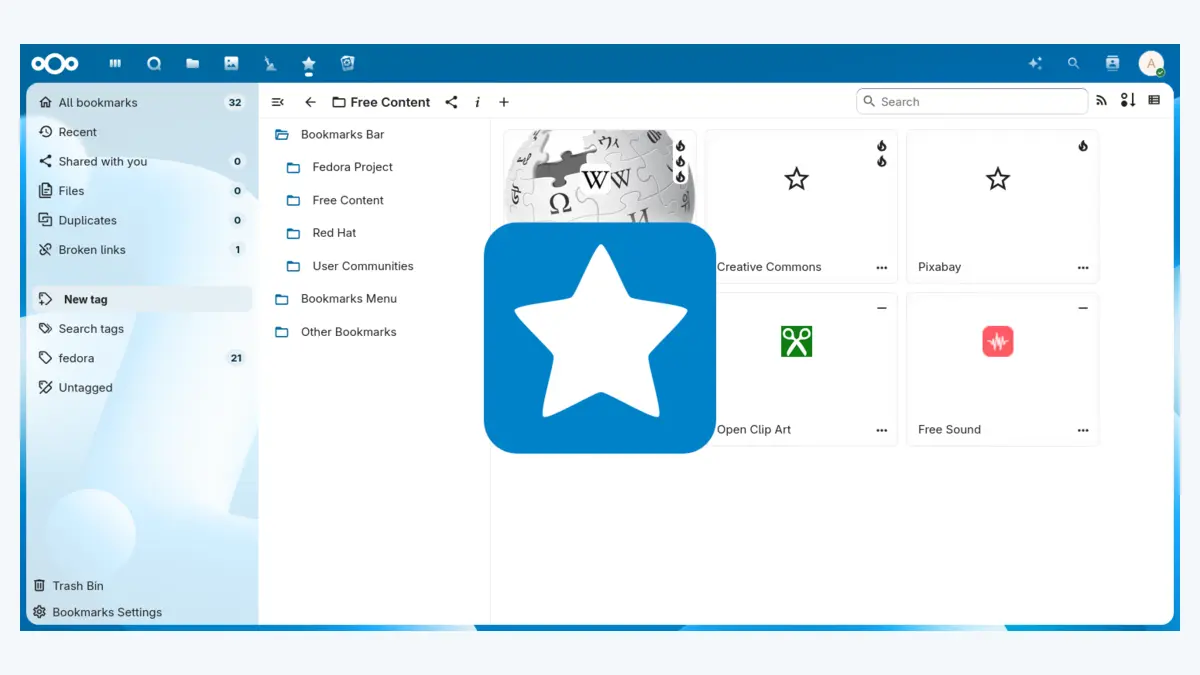
Les dossiers Bookmarks forment une arborescence distincte des dossiers de fichiers. La documentation de l'API des dossiers confirme que chaque dossier possède son propre identifiant et peut avoir un dossier parent. Ne cherchez donc pas un répertoire de fichiers contenant une copie HTML de chaque favori.
Si plusieurs personnes doivent partager une collection, créez d'abord un dossier dédié. L'API de partage Bookmarks distingue les destinataires utilisateurs et groupes, ainsi que les droits d'écriture et de repartage. Testez le partage avec deux comptes non administrateurs afin de vérifier qui peut modifier, déplacer ou repartager le contenu.
Comment connecter Floccus à Nextcloud sans créer de doublons ?
Installez l'extension Floccus, créez un profil et choisissez l'adaptateur Nextcloud Bookmarks. Saisissez l'adresse de base HTTPS de l'instance, puis utilisez le parcours de connexion proposé ou un identifiant dédié. Le code officiel de Floccus prévoit l'URL du serveur, le nom d'utilisateur, le secret de connexion, le dossier distant et le dossier local à synchroniser.
Si le compte utilise l'authentification à deux facteurs, créez un mot de passe d'appareil depuis les paramètres de sécurité Nextcloud. La documentation Nextcloud sur les appareils connectés recommande un jeton distinct pour chaque client. Vous pouvez alors révoquer l'accès d'un poste perdu sans changer le mot de passe principal ni interrompre les autres appareils.
Pour le premier essai, associez le dossier distant Pilote favoris à un dossier local vide du navigateur. N'utilisez pas immédiatement la racine de vos favoris. Lancez une synchronisation manuelle, vérifiez l'arrivée des trois liens, puis effectuez les opérations suivantes une par une :
- ajoutez un favori dans le navigateur et contrôlez son apparition dans Nextcloud ;
- renommez un autre favori dans Nextcloud et contrôlez le navigateur ;
- déplacez un lien entre deux sous-dossiers ;
- supprimez un lien de test sans valeur et vérifiez où la suppression se propage ;
- fermez puis rouvrez le navigateur avant un dernier contrôle.
Un appareil à la fois
Ajoutez le deuxième navigateur seulement quand le premier profil produit le résultat attendu. Cette progression permet d'identifier la source d'un doublon ou d'une suppression avant que le problème atteigne tous les postes.
Floccus permet de régler le dossier synchronisé, l'intervalle, le lancement automatique et la stratégie de synchronisation. Une stratégie bidirectionnelle convient quand chaque appareil peut créer ou modifier des favoris. Un sens unique est plus adapté à un poste de consultation ou à une collection publiée par un responsable. Écrivez la règle choisie avant le déploiement pour éviter que deux collègues configurent le même dossier avec des intentions opposées.
Comment organiser et partager les favoris d'une équipe ?
Une arborescence courte résiste mieux aux changements. Utilisez des dossiers associés à une activité stable, par exemple Vente, Support, Production et Références communes. Les étiquettes peuvent porter un contexte transversal comme un client, une technologie ou un niveau de lecture. Évitez de dupliquer le même lien dans cinq dossiers uniquement pour simuler des étiquettes.
Pour une équipe, séparez les favoris personnels des collections partagées. Un dossier commun peut accueillir les procédures, outils internes et documentations validées. Les lectures temporaires, recherches individuelles et accès privés restent dans une collection personnelle. Cette règle réduit le bruit et évite qu'un nettoyage individuel supprime une référence utile à tous.
| Besoin | Réglage conseillé | Contrôle à effectuer |
|---|---|---|
| Collection personnelle sur deux navigateurs | Profil bidirectionnel limité à un dossier | Création et suppression dans les deux sens |
| Référentiel d'équipe | Dossier partagé avec droits définis | Test avec lecteur et éditeur |
| Poste en consultation | Synchronisation descendante si le client la permet | Modification locale non propagée |
| Migration d'un navigateur | Import pilote, puis élargissement progressif | Nombre de dossiers et recherche de doublons |
Documentez le propriétaire de chaque dossier partagé. Cette personne valide l'arborescence, retire les liens morts et décide si un favori doit être remplacé. Bookmarks propose des outils de détection, mais une réponse HTTP en erreur ne suffit pas toujours : une page peut avoir changé d'adresse, exiger une connexion ou bloquer les contrôles automatiques.
Que faire en cas d'erreur, de doublon ou de suppression ?
Commencez par arrêter la synchronisation automatique sur les appareils concernés. N'effacez pas aussitôt les doublons, car un autre client peut encore posséder l'état utile. Comparez l'interface Nextcloud, le dossier local et l'export HTML réalisé avant le déploiement. Corrigez d'abord un seul côté, puis relancez une synchronisation manuelle sur un appareil pilote.
Une erreur de connexion demande de vérifier l'URL HTTPS, le compte, le mot de passe d'appareil et la compatibilité de Bookmarks. Une erreur serveur doit être rapprochée des journaux Nextcloud par l'administrateur. Le projet Floccus signale aussi que certains problèmes avec les émojis peuvent venir de la configuration quatre octets de MySQL ou MariaDB, un diagnostic qui nécessite l'accès aux journaux et à la base.
En cas de perte de favoris, restaurez d'abord dans un profil de navigateur séparé. Importez l'export HTML, comparez les dossiers et ne reconnectez Floccus qu'après avoir choisi la copie de référence. Le guide de sauvegarde Nextcloud explique pourquoi une donnée synchronisée doit aussi disposer d'une copie restaurable. Pour protéger les accès externes, consultez également le guide des mots de passe d'application Nextcloud.
Conclusion
Nextcloud Bookmarks centralise les favoris, tandis que Floccus les relie aux navigateurs et aux appareils mobiles compatibles. La réussite dépend moins du nombre de fonctions que de la méthode : vérifier les versions, exporter l'existant, commencer dans un dossier vide, tester les deux sens et ajouter les appareils progressivement. Pour un usage collectif, séparez les collections personnelles des dossiers partagés et attribuez un propriétaire à chaque référentiel.
L'offre ci-dessous fournit un espace Nextcloud administré, mais la disponibilité et le support de Bookmarks doivent être confirmés avant de retenir ce flux de travail.
Voir l'offre NextcloudEspace Nextcloud hébergé en France, activation de Bookmarks à confirmer