
Votre page d'accueil Nextcloud affiche-t-elle les bonnes informations, ou seulement une suite de cartes que personne ne consulte ? En 2026, le dashboard Nextcloud peut réunir les prochains rendez-vous, les fichiers utiles, les messages et l'activité récente. Encore faut-il sélectionner les widgets adaptés au travail réel de chaque équipe.
Ce guide explique comment personnaliser le tableau de bord côté utilisateur, choisir une disposition sobre, préparer un réglage par défaut avec occ et diagnostiquer les cartes absentes. L'objectif n'est pas de tout afficher, mais de construire une page de départ lisible et utile.
À quoi sert réellement le dashboard Nextcloud ?
Le Dashboard est la page d'accueil personnelle de Nextcloud. La documentation utilisateur officielle le présente comme une vue personnalisable des informations importantes, par exemple les événements à venir, les messages non lus ou les fichiers récents. Le logo Nextcloud permet aussi de revenir à cette page depuis les autres applications.
Il ne faut pas le confondre avec la page Administration > Vue d'ensemble. Le Dashboard aide une personne à commencer sa journée. La vue d'administration signale des problèmes de configuration et de sécurité de l'instance. Un utilisateur peut donc avoir un tableau de bord bien organisé alors que l'administrateur doit encore traiter des alertes techniques.
Les widgets sont fournis par les applications installées et activées. Nextcloud leur attribue des identifiants uniques, puis conserve leur ordre dans une liste. La disponibilité réelle dépend donc de l'instance, des applications actives et des droits du compte. Copier la disposition d'un autre serveur sans vérifier ces éléments peut produire des cartes manquantes.
Retirer un widget de l'accueil ne supprime pas ses données et ne désactive pas son application. La personne masque seulement cette vue résumée. Ses fichiers, événements ou conversations restent accessibles dans l'application concernée.
Une page personnelle, pas un écran de supervision
Le Dashboard résume le travail d'un utilisateur. Il ne remplace ni les journaux, ni la page d'administration, ni un outil de surveillance du serveur.
Comment ajouter, retirer et déplacer les widgets ?
Connectez-vous avec le compte à personnaliser, puis ouvrez le Dashboard. Le manuel Nextcloud indique d'utiliser le bouton Personnaliser placé en bas de la page. Le panneau présente les widgets disponibles pour ce compte. Activez ceux qui répondent à un besoin quotidien et masquez les autres.
Réorganisez ensuite les cartes par glisser-déposer. Placez en premier l'information qui déclenche une action, puis les éléments consultatifs. Une équipe qui travaille par échéances peut commencer par le calendrier. Une personne qui traite surtout des documents peut donner la priorité aux fichiers recommandés et à l'activité.
La personnalisation permet aussi de changer l'arrière-plan. Choisissez une image ou un rendu qui conserve un contraste suffisant avec les titres, icônes et contenus. Un fond chargé peut rendre les cartes difficiles à lire, même s'il semble agréable sur un grand écran. Vérifiez le résultat sur un ordinateur portable et sur mobile.
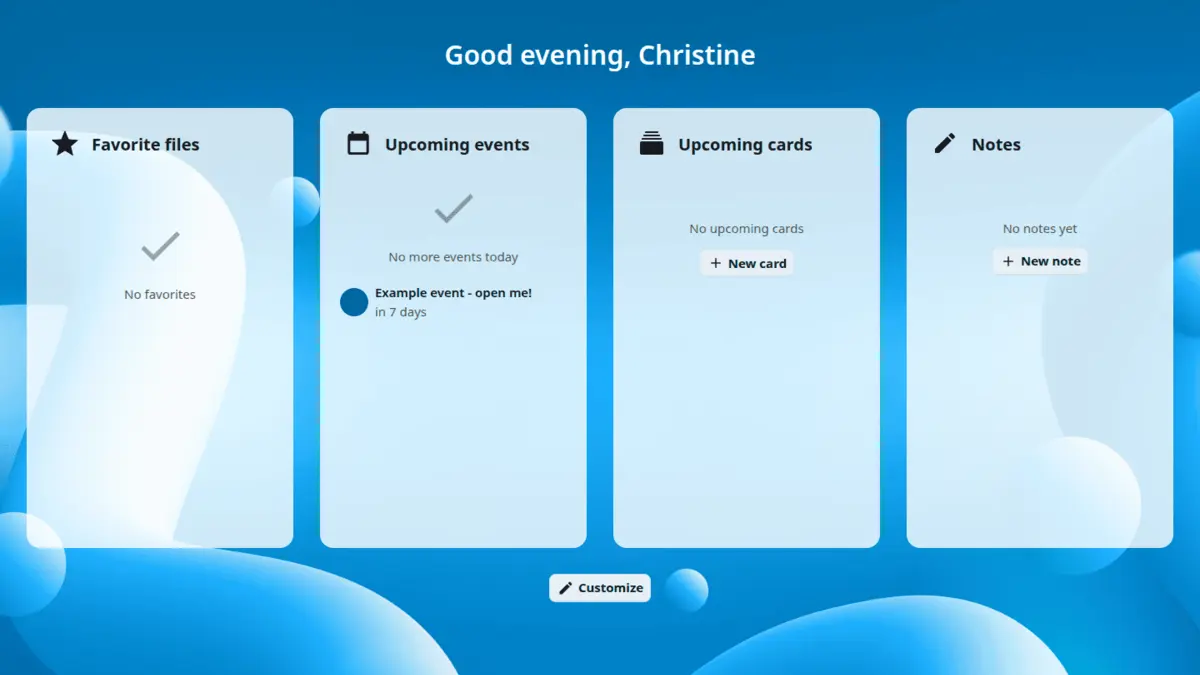
Après chaque changement, rechargez la page et reconnectez-vous une fois. Ce contrôle simple confirme que l'ordre a bien été enregistré pour le compte. Si plusieurs personnes utilisent le même poste, vérifiez aussi le résultat avec une session privée afin de ne pas confondre cache du navigateur et réglage utilisateur.
Le guide complet de Nextcloud présente les principales applications de la plateforme. Utilisez-le pour décider si une carte manquante traduit un simple choix d'affichage ou l'absence de l'application qui devrait fournir le widget.
Quels widgets choisir selon le travail de l'équipe ?
Un bon tableau de bord répond à quelques questions récurrentes : qu'est-ce qui arrive aujourd'hui, quels éléments demandent une réponse et quels documents faut-il reprendre ? Les cartes visibles doivent réduire les clics, pas reproduire toutes les applications disponibles.
| Profil | Widgets à évaluer | Résultat attendu |
|---|---|---|
| Direction ou coordination | Calendrier, activité, fichiers recommandés | Repérer les échéances et changements récents |
| Équipe projet | Calendrier, conversations, tâches si l'application les fournit | Voir les rendez-vous et actions à traiter |
| Support ou relation client | Messages, activité, outil métier relié séparément | Prioriser les demandes sans mélanger les droits |
| Travail documentaire | Fichiers recommandés, activité, agenda | Reprendre rapidement les documents modifiés |
| Usage individuel | Calendrier, fichiers, une ou deux cartes personnelles | Garder une page légère et lisible |
Ces exemples ne constituent pas une liste garantie. Nextcloud fournit le cadre du Dashboard, tandis que chaque application compatible peut déclarer son propre widget. Le code actuel du serveur prévoit notamment une disposition par défaut fondée sur des identifiants liés aux recommandations, à Talk, à Mail et au calendrier, mais cette liste peut évoluer avec la version et les applications activées.
Commencez avec trois ou quatre cartes. Pendant une semaine, demandez aux utilisateurs lesquelles déclenchent réellement une action. Retirez les résumés ignorés et évitez deux widgets qui racontent la même chose. Une activité récente peut déjà signaler la modification d'un document, sans qu'une seconde carte soit nécessaire pour le même besoin.
Pour organiser agenda, contacts et messagerie autour d'un usage commun, le guide Nextcloud Groupware détaille le rôle de chaque application. Si l'enjeu porte surtout sur les couleurs, le logo et l'identité du portail, consultez plutôt le guide de personnalisation Nextcloud. Theming ne choisit pas les widgets à la place des utilisateurs.
Mesurez l'utilité avant d'ajouter une carte
Pendant le pilote, notez chaque widget consulté et l'action réalisée ensuite. Une carte jamais utilisée pendant plusieurs jours peut généralement quitter la page d'accueil.
Comment définir une disposition par défaut avec OCC ?
L'administrateur peut préparer une disposition pour les nouveaux comptes ou pour les personnes qui n'ont pas encore enregistré de choix personnel. La documentation Nextcloud précise que le layout est une liste d'identifiants séparés par des virgules. Il faut donc relever les identifiants présents sur l'instance au lieu de les deviner.
Commencez par lire la disposition d'un compte pilote déjà configuré. Remplacez <uid> par son identifiant Nextcloud et adaptez la manière d'exécuter occ à votre installation :
sudo -u www-data php occ user:setting <uid> dashboard layout
Après validation du compte pilote, vous pouvez lui appliquer explicitement une liste. L'exemple officiel utilise les identifiants calendar, files et activity :
sudo -u www-data php occ user:setting <uid> dashboard layout "calendar,files,activity"
Définissez ensuite la disposition par défaut de l'application Dashboard :
sudo -u www-data php occ config:app:set dashboard layout --value="files,activity,calendar"
Le compte système, le chemin de PHP et l'emplacement de occ varient selon le mode d'installation. Affichez l'aide locale et effectuez d'abord la commande de lecture. Si un identifiant ne correspond à aucun widget disponible, corrigez la liste au lieu d'installer une application uniquement pour remplir l'accueil.
La limite la plus importante concerne les utilisateurs existants. Selon le manuel d'administration, modifier la disposition par défaut n'écrase pas les comptes qui possèdent déjà un layout personnalisé. Cette protection évite de défaire les choix individuels, mais elle impose une méthode de déploiement claire.
- configurez un compte pilote représentatif ;
- lisez son layout avec
occ; - vérifiez chaque carte avec un compte non administrateur ;
- définissez le défaut avant la création du prochain groupe de comptes ;
- documentez une disposition conseillée pour les utilisateurs déjà personnalisés.
N'écrasez pas en masse les réglages personnels sans besoin établi. Une disposition commune peut aider à l'arrivée dans l'outil, puis chaque personne doit pouvoir l'adapter à son rôle.
Comment choisir la page ouverte après la connexion ?
Le Dashboard et l'application ouverte à la connexion sont deux réglages différents. Dans config/config.php, le paramètre defaultapp définit l'ordre des applications à essayer. La valeur documentée par défaut est :
'defaultapp' => 'dashboard,files',
Nextcloud ouvre la première application disponible pour l'utilisateur. Si elle n'est pas activée pour son compte, le serveur essaie la suivante. Si aucune entrée de la liste n'est disponible, la documentation indique un retour vers le Dashboard.
Conservez dashboard en première position lorsque l'accueil apporte un résumé utile à la majorité des comptes. Placez files en tête si l'usage consiste presque toujours à ouvrir un document et si les widgets ajoutent une étape inutile. Cette décision concerne toute l'instance et doit être testée avec plusieurs profils.
Ne mélangez pas defaultapp et le layout. Le premier choisit la page affichée après connexion. Le second décide quelles cartes apparaissent dans le Dashboard. Modifier l'un ne réorganise pas automatiquement l'autre.
Pourquoi un widget est-il absent, vide ou lent ?
Un widget absent peut simplement venir d'une application désactivée ou non accessible au compte. Vérifiez d'abord sa présence dans le panneau Personnaliser, puis ouvrez l'application source. Si elle n'apparaît pas non plus dans la navigation, contrôlez son activation, sa compatibilité avec la version du serveur et les restrictions appliquées aux groupes.
Une carte vide n'indique pas toujours une panne. Un calendrier sans événement à venir, une boîte sans message non lu ou une activité sans changement récent peuvent produire peu de contenu. Créez une donnée de test non sensible, rechargez le Dashboard et vérifiez qu'elle apparaît avec le compte attendu.
Si la page ralentit, testez les widgets un par un. Masquez temporairement une carte, rechargez, puis mesurez à nouveau. Le contrôleur Dashboard interroge les widgets visibles et chaque application reste responsable de ses éléments. Un problème peut donc venir d'une application précise, de sa connexion à un service externe ou d'une requête qui échoue.
Utilisez cette recette de dépannage :
- confirmer la version de Nextcloud et des applications concernées ;
- reproduire avec un compte utilisateur, pas seulement l'administrateur ;
- tester avec le thème par défaut et un navigateur récent ;
- ouvrir l'application source et créer une donnée de test ;
- masquer les cartes une par une pour isoler le problème ;
- consulter les journaux Nextcloud au moment exact du chargement ;
- remettre uniquement les widgets validés.
Le guide d'activité et d'audit Nextcloud explique ce que les événements et journaux peuvent réellement prouver. Évitez toutefois de copier dans un ticket public une capture contenant des noms de fichiers, des rendez-vous, des messages ou des adresses e-mail.
Attention aux captures du Dashboard
La page concentre plusieurs résumés personnels. Masquez les données sensibles avant de partager une capture avec un prestataire, un forum ou un dépôt public.
Conclusion
Le dashboard Nextcloud devient utile lorsqu'il reste court, orienté vers l'action et adapté au rôle de chaque personne. Commencez par trois ou quatre widgets, vérifiez leur valeur pendant un pilote, puis utilisez occ pour proposer un défaut cohérent aux nouveaux comptes. Gardez en tête que ce réglage n'écrase pas les dispositions déjà personnalisées. Enfin, séparez bien le layout des widgets, l'application ouverte à la connexion et la supervision technique de l'instance.