

Une mise à jour du client Nextcloud Desktop ne doit pas vous obliger à recréer chaque synchronisation. Dans le parcours normal, le logiciel est remplacé tandis que sa configuration et les dossiers locaux restent en place. Le vrai risque vient surtout d'une file de transferts inachevée, d'une suppression manuelle du profil ou d'un choix précipité après un échec.
Ce guide sépare la mise à jour du client de bureau de celle du serveur Nextcloud. Il explique quoi vérifier avant l'installation, quelle méthode employer sur Windows, macOS ou Linux, puis comment contrôler les dossiers et les fichiers virtuels après le redémarrage. Le guide complet de Nextcloud replace ce logiciel dans l'ensemble des accès, applications et responsabilités de la plateforme.
Avant la mise à jour, vérifier l'état réel de la synchronisation
Ouvrez la fenêtre du client depuis la zone de notification de Windows ou Linux, ou depuis la barre des menus de macOS. Consultez les activités récentes et les erreurs. L'objectif n'est pas d'obtenir un historique vide, mais de distinguer trois situations :
- à jour : aucun transfert ni conflit en attente ;
- en cours : des fichiers montent ou descendent encore ;
- en erreur : un élément demande une décision avant l'installation.
Attendez la fin des transferts utiles. Fermez aussi les documents modifiés dans une application locale, surtout s'ils sont partagés avec d'autres personnes. Une mise à jour n'efface pas normalement ces fichiers, mais elle ne peut pas résoudre une version locale qui n'a jamais atteint le serveur.
Vérifiez un document récent depuis l'interface web. Si la copie en ligne contient bien la dernière modification, vous disposez d'un point de contrôle simple. Pour une erreur déjà présente, notez son message et l'heure avant de redémarrer le client. Le guide de synchronisation Nextcloud aide à traiter les conflits, les quotas et les sélections de dossiers indépendamment de la mise à jour.
Ne supprimez pas le dossier local pour repartir de zéro
Un dossier synchronisé peut contenir des modifications qui ne sont pas encore sur le serveur. Ne le videz pas, ne le déplacez pas et ne supprimez pas le profil du client pour corriger un simple échec d'installation.
Choisir la méthode adaptée à Windows, macOS ou Linux
Nextcloud documente un mécanisme différent selon le système. Le menu Paramètres > Général > Mises à jour permet de consulter l'état de l'updater lorsqu'il est disponible.
| Système | Méthode normale | Si l'automatisme échoue | Point d'attention |
|---|---|---|---|
| Windows | téléchargement puis installation silencieuse au prochain lancement | utiliser le téléchargement manuel proposé | les droits administrateur sont nécessaires pour l'updater |
| macOS | notification de l'updater Sparkle, puis installation en un clic | ouvrir la page officielle si la version du client ne contient pas cet updater | quitter proprement l'application avant une installation manuelle |
| Linux par paquets | gestionnaire de paquets de la distribution | corriger le dépôt ou le paquet avec l'administrateur du poste | le client signale une version disponible, mais ne se met pas à jour lui-même |
| Linux AppImage | remplacer l'AppImage par celle de la page officielle | conserver l'ancienne jusqu'au premier démarrage validé | lancer le nouveau fichier depuis un emplacement maîtrisé |
Sur Windows, l'échec de l'installation silencieuse doit mener vers le téléchargement manuel officiel, pas vers la suppression du compte Nextcloud. Si le poste est administré par l'entreprise, transmettez la demande au support informatique : contourner une politique de déploiement peut créer deux installations ou une version non suivie.
Sur macOS, l'updater intégré utilise Sparkle lorsqu'il est inclus dans l'application. Une version qui ne l'embarque pas affiche plutôt une notification ouvrant la page de téléchargement. Dans les deux cas, la synchronisation locale et la mise à jour de l'application restent deux opérations distinctes.
Sur Linux, conservez la méthode d'installation initiale. Un paquet APT, RPM, Flatpak ou fourni par une distribution doit rester géré par cette source. Pour l'AppImage officielle, remplacez le fichier exécutable sans effacer nextcloud.cfg ni les dossiers synchronisés.
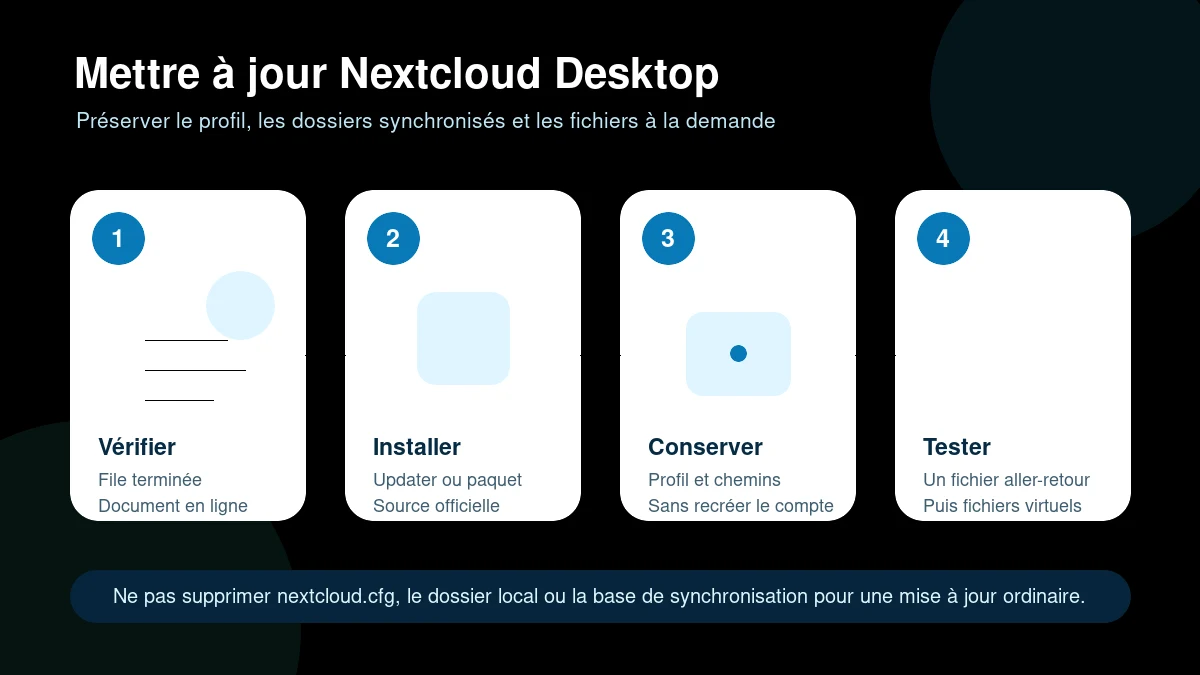
Une installation manuelle conserve-t-elle les dossiers configurés ?
La documentation de désinstallation précise que retirer le client ne supprime pas automatiquement sa configuration utilisateur ni les données déjà synchronisées. Une installation manuelle de la version officielle peut donc retrouver le profil existant tant que vous n'effacez pas ces éléments.
Le fichier principal se trouve aux emplacements suivants :
- Windows :
%APPDATA%\Nextcloud\nextcloud.cfg; - Linux :
$HOME/.config/Nextcloud/nextcloud.cfg; - macOS à partir du client 33 :
$HOME/Library/Containers/com.nextcloud.desktopclient/Data/Library/Preferences/Nextcloud/nextcloud.cfg.
Ce fichier contient la configuration du client. Il peut aussi référencer des comptes et des chemins locaux. Ne le publiez pas et ne l'envoyez pas sans contrôle, car les journaux et archives de diagnostic peuvent contenir des noms de fichiers, des URL ou d'autres données sensibles.
Avant une intervention manuelle, quittez Nextcloud Desktop. Gardez une copie du fichier de configuration et notez les chemins des dossiers affichés dans les paramètres. Cette précaution sert à comparer l'état avant et après, pas à modifier le fichier à la main.
Le cas des fichiers virtuels demande plus d'attention. Un élément visible dans l'Explorateur ou le Finder peut être un espace réservé dont le contenu reste sur le serveur. Ne mesurez donc pas la réussite d'une mise à jour uniquement au nombre de fichiers ou à la taille locale. Ouvrez un fichier disponible hors ligne et un fichier à la demande, puis vérifiez leur état après redémarrage.
Contrôler la mise à jour sans relancer toute la bibliothèque
Après l'installation, ouvrez les paramètres généraux et relevez la version affichée. Vérifiez ensuite chaque compte et chaque connexion de synchronisation. Les chemins locaux, les dossiers sélectionnés et le mode de fichiers virtuels doivent correspondre à l'état noté avant l'opération.
Effectuez une recette courte :
- attendez que l'icône du client indique un état stable ;
- créez un petit fichier sans donnée sensible dans un dossier pilote ;
- vérifiez son apparition dans l'interface web ;
- modifiez-le depuis le navigateur ;
- confirmez que la modification revient sur le poste ;
- ouvrez un fichier virtuel non encore téléchargé, si ce mode est utilisé.
Cette séquence teste l'authentification, WebDAV, les transferts dans les deux sens et l'accès à la demande sans provoquer une resynchronisation complète. Si les gros fichiers échouent alors que le témoin fonctionne, examinez plutôt la limite d'upload Nextcloud et les délais du proxy.
N'ajoutez pas un second compte vers le même dossier pour « voir si cela repart ». Deux connexions concurrentes peuvent rendre le diagnostic plus difficile. Ne changez pas non plus de dossier local tant que l'ancien contient des éléments absents du serveur.
Diagnostiquer un téléchargement ou une installation qui échoue
Commencez par identifier l'étape défaillante :
- la mise à jour ne se télécharge pas : vérifiez la connexion, le proxy du poste, le certificat TLS et la politique de sécurité ;
- le téléchargement réussit mais l'installation échoue sous Windows : contrôlez les droits administrateur et le mécanisme de déploiement de l'entreprise ;
- le client redémarre mais ne se connecte plus : testez d'abord l'instance dans le navigateur ;
- l'interface web fonctionne mais toutes les synchronisations échouent : vérifiez l'accès WebDAV avant d'accuser l'updater ;
- un seul fichier échoue : traitez son nom, sa taille, son verrou ou son conflit plutôt que de réinstaller le client.
Le guide WebDAV Nextcloud fournit l'URL de test et les contrôles d'authentification. Une erreur présente sur tous les postes après la même heure peut venir du serveur ou du frontal, alors qu'un incident limité à un ordinateur oriente vers le client, son réseau ou son système.
Dans les paramètres généraux, Créer une archive de débogage exporte les journaux et la base du client. Nextcloud indique que le journal de débogage est activé par défaut avec une expiration de 24 heures. Vous pouvez aussi ouvrir la fenêtre de journal avec F12 ou Ctrl+L, ou démarrer le programme avec --logwindow.
Les journaux peuvent contenir des informations sensibles
Conservez seulement la période utile, masquez les URL privées, noms de fichiers et identifiants, puis partagez un extrait limité. Une archive complète ne doit pas être jointe à un ticket public sans relecture.
La suppression du fichier caché .sync_xxxxxxx.db est documentée pour l'erreur précise CSync unknown error, avec une conséquence : certaines sélections de téléchargement seront perdues. N'utilisez pas cette action comme premier dépannage d'une mise à jour ordinaire.
Déployer la mise à jour sur plusieurs postes
Pour une équipe, gardez le canal Stable sauf besoin défini. Nextcloud distingue quatre canaux : Enterprise, Stable, Beta et Daily. Les canaux Beta et Daily servent au test et au diagnostic, pas au déploiement général de postes de travail.
Testez d'abord un poste représentatif avec les mêmes antivirus, proxy, fichiers virtuels et politiques de droits que le reste du parc. Validez un aller-retour de fichier, l'ouverture hors ligne et la reconnexion après redémarrage. Déployez ensuite par groupe limité et conservez un moyen de revenir au paquet précédent selon l'outil d'administration utilisé.
La version du client et celle du serveur ne suivent pas la même numérotation. Ne retardez donc pas une correction du client uniquement parce que le serveur porte un autre numéro. Vérifiez plutôt les notes de la version distribuée, les systèmes pris en charge et les contraintes de votre parc.
Verdict
Mettez à jour Nextcloud Desktop seulement après avoir vérifié la file de synchronisation et un document récent dans l'interface web. Utilisez l'updater sous Windows ou macOS, le gestionnaire de paquets ou l'AppImage sous Linux, puis contrôlez les chemins, les dossiers sélectionnés et un transfert dans chaque sens. Une réinstallation du compte n'est pas une étape normale de mise à jour.
Découvrir l'hébergement Nextcloud GaprodInstance Nextcloud gérée et compatible avec les clients officielsSources officielles
Sources consultées le 23 novembre 2026, documentation Nextcloud 35 et dépôt officiel du client :