

Installer Nextcloud avec Docker Compose permet de décrire l'application, la base, Redis et les tâches planifiées dans un seul fichier versionnable. Ce choix ne rend pas l'exploitation automatique pour autant. Il faut encore protéger l'accès web, conserver les volumes, sauvegarder la base et tester chaque mise à jour.
Ce guide propose une pile classique fondée sur l'image Docker officielle. Il explique aussi quand préférer Nextcloud All-in-One, comment isoler les secrets et comment vérifier une installation avant d'y déposer des fichiers importants. Pour comprendre d'abord les fonctions de la plateforme, consultez le guide complet de Nextcloud.
Docker Compose ou Nextcloud AIO : que choisir ?
Le dépôt de l'image Docker officielle présente deux approches différentes. L'image nextcloud sert à construire une architecture en plusieurs services. Vous choisissez la base, le cache, le proxy, les volumes et la procédure de sauvegarde. Les mainteneurs indiquent qu'elle vise des administrateurs expérimentés.
Nextcloud All-in-One, ou AIO, assemble davantage de composants et fournit son propre cycle d'installation et de maintenance. C'est souvent le meilleur point de départ si vous voulez une pile Docker guidée avec les fonctions prévues par AIO. Un fichier Compose classique reste pertinent si vous devez intégrer Nextcloud à un proxy existant, imposer votre moteur de base ou maîtriser séparément chaque conteneur.
| Besoin | Compose avec l'image officielle | Nextcloud AIO |
|---|---|---|
| Choisir chaque service et chaque réseau | Oui | Plus encadré |
| Intégrer un proxy déjà exploité | Adaptable | Procédure AIO à suivre |
| Exploiter une pile simple sans concevoir tous les services | Plus de travail | Plus guidé |
| Personnaliser les images et les volumes | Très flexible | Dans le cadre prévu par AIO |
| Assumer la maintenance de l'hôte Docker | Oui | Oui |
Un conteneur ne remplace pas l'administration
Docker isole les services et rend leur configuration reproductible. Il ne surveille pas à votre place l'espace disque, les sauvegardes, les certificats, les journaux ni la disponibilité du serveur.
Quelle architecture prévoir pour Nextcloud ?
Une pile exploitable réunit au minimum quatre services persistants ou semi-persistants :
appexécute Nextcloud avec Apache et PHP ;dbconserve les comptes, partages et métadonnées dans MariaDB ;redisfournit le cache et le verrouillage mémoire configurés par l'image ;cronlance les tâches d'arrière-plan avec la même image et le même volume queapp.
Un reverse proxy termine ensuite la connexion HTTPS et transmet les requêtes au conteneur web. Dans l'exemple ci-dessous, le port 8080 écoute uniquement sur 127.0.0.1. Il n'est donc pas directement publié sur toutes les interfaces du serveur. Le proxy installé sur l'hôte peut le joindre localement.
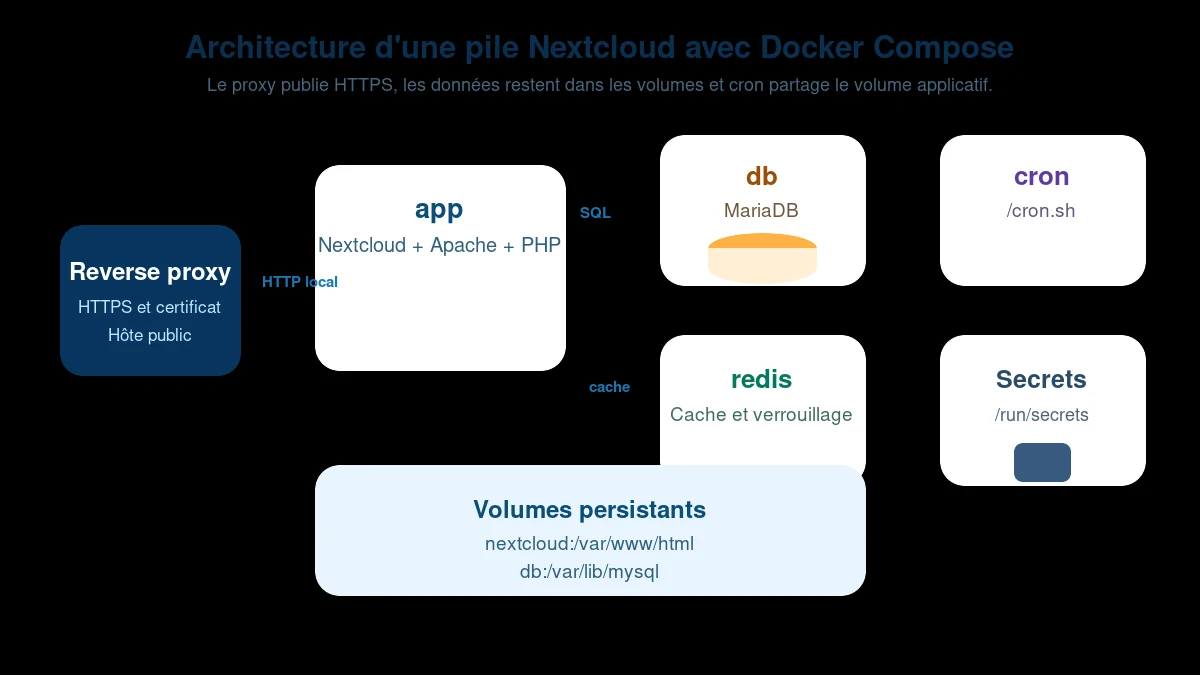
Le volume nextcloud contient /var/www/html, qui réunit le code installé et les sous-dossiers persistants de l'instance. Le volume db contient les données de MariaDB. L'image officielle demande de conserver ces volumes pour les mises à niveau et les sauvegardes. Si vous séparez config, data, custom_apps ou themes, reproduisez exactement les mêmes montages dans app et cron.
Préparer les fichiers et les secrets
Créez un dossier réservé à la pile, puis deux fichiers de secrets hors du dépôt Git :
sudo install -d -m 750 /opt/nextcloud
cd /opt/nextcloud
umask 077
openssl rand -base64 36 > db_password.txt
openssl rand -base64 36 > db_root_password.txt
Ajoutez au minimum db_password.txt et db_root_password.txt à votre .gitignore. Les secrets Compose sont montés sous /run/secrets/ dans les conteneurs autorisés. L'image Nextcloud accepte notamment la variante _FILE pour lire le mot de passe MySQL depuis un fichier au lieu de le placer directement dans une variable d'environnement.
Conservez aussi une copie protégée de ces secrets dans votre système de sauvegarde. Un fichier absent après un sinistre peut empêcher la base restaurée de redémarrer, même si les volumes sont intacts.
Exemple de compose.yaml pour une pile classique
L'exemple suivant utilise l'image Apache officielle, MariaDB, Redis et le service cron fourni par Nextcloud. Le tag majeur 35-apache rend le changement de branche explicite. Vérifiez la matrice de compatibilité officielle avant de choisir un autre moteur ou une autre version.
services:
  db:
    image: mariadb:lts
    restart: unless-stopped
    command: --transaction-isolation=READ-COMMITTED
    environment:
      MARIADB_DATABASE: nextcloud
      MARIADB_USER: nextcloud
      MARIADB_PASSWORD_FILE: /run/secrets/db_password
      MARIADB_ROOT_PASSWORD_FILE: /run/secrets/db_root_password
    volumes:
      - db:/var/lib/mysql
    secrets:
      - db_password
      - db_root_password

  redis:
    image: redis:alpine
    restart: unless-stopped

  app:
    image: nextcloud:35-apache
    restart: unless-stopped
    depends_on:
      - db
      - redis
    ports:
      - "127.0.0.1:8080:80"
    environment:
      MYSQL_HOST: db
      MYSQL_DATABASE: nextcloud
      MYSQL_USER: nextcloud
      MYSQL_PASSWORD_FILE: /run/secrets/db_password
      REDIS_HOST: redis
      NEXTCLOUD_TRUSTED_DOMAINS: cloud.exemple.fr
      OVERWRITEPROTOCOL: https
      OVERWRITECLIURL: https://cloud.exemple.fr
    volumes:
      - nextcloud:/var/www/html
    secrets:
      - db_password

  cron:
    image: nextcloud:35-apache
    restart: unless-stopped
    entrypoint: /cron.sh
    depends_on:
      - db
      - redis
    volumes:
      - nextcloud:/var/www/html

volumes:
  db:
  nextcloud:

secrets:
  db_password:
    file: ./db_password.txt
  db_root_password:
    file: ./db_root_password.txt
Remplacez cloud.exemple.fr par le nom réellement publié. Les variables d'auto-configuration sont surtout appliquées lors de l'installation initiale. Les retirer plus tard ne supprime pas forcément les valeurs déjà écrites dans la configuration persistante. Contrôlez l'état fusionné avec occ config:list system, sans ajouter l'option qui affiche les valeurs privées.
Ce fichier ne contient volontairement ni certificat ni proxy public. La documentation de l'image précise que sa pile de base sans TLS doit rester derrière un reverse proxy. Si votre proxy fonctionne lui aussi dans Docker, placez-le sur un réseau partagé et ne publiez pas le port de l'application sur Internet.
Démarrer et vérifier la première installation
Validez d'abord la syntaxe et la résolution des variables :
docker compose config
docker compose pull
docker compose up -d
docker compose ps
Ouvrez ensuite les journaux sans suivre indéfiniment le flux :
docker compose logs --tail=100 app
docker compose logs --tail=100 db
docker compose logs --tail=100 cron
Lors du premier accès, l'assistant demande le compte administrateur puisque l'exemple ne place pas ses identifiants dans Compose. La base est déjà renseignée. Utilisez db comme hôte, nextcloud comme nom de base et comme utilisateur, puis le contenu de db_password.txt comme mot de passe.
Après l'installation, contrôlez Nextcloud depuis le conteneur applicatif :
docker compose exec --user www-data app php occ status
docker compose exec --user www-data app php occ config:list system
docker compose exec --user www-data app php occ setupchecks
La commande status doit confirmer que l'instance est installée et qu'elle n'est pas en mode maintenance. setupchecks remonte les avertissements de configuration détectables par Nextcloud. Corrigez-les un par un au lieu de considérer un simple HTTP 200 comme une recette complète.
Vérifiez enfin une action réelle : envoyer un fichier, le télécharger avec un second compte, créer un partage, puis confirmer que la date de dernière exécution des tâches d'arrière-plan avance. Le guide du cron Nextcloud détaille ce contrôle et le rôle du service /cron.sh.
Configurer le reverse proxy et HTTPS
Le reverse proxy doit présenter un certificat valide, transmettre le nom d'hôte et le protocole, puis conserver l'adresse réelle du client selon une chaîne de confiance définie. Nextcloud ne doit faire confiance qu'aux adresses ou réseaux de vos proxies. N'acceptez pas aveuglément les en-têtes X-Forwarded-For venant de n'importe quelle source.
Avec l'image Apache, TRUSTED_PROXIES, OVERWRITEHOST, OVERWRITEPROTOCOL et OVERWRITECLIURL peuvent aider à décrire cette topologie. Leur valeur dépend du réseau Docker et du proxy choisi. Contrôlez après publication :
- l'URL générée par les notifications et les commandes en ligne ;
- l'absence de boucle de redirection HTTP vers HTTPS ;
- l'adresse cliente visible dans les journaux et alertes ;
- l'accès aux chemins CalDAV et CardDAV ;
- la taille maximale réellement acceptée à travers chaque couche.
Le tutoriel Nextcloud derrière un reverse proxy couvre les paramètres de confiance et les tests de redirection. Ne copiez pas une liste de proxies depuis une autre installation, car elle autoriserait potentiellement des en-têtes falsifiés depuis un réseau non prévu.
Sauvegarder la pile avant toute mise à jour
Les volumes rendent les données persistantes, mais ils ne constituent pas une sauvegarde. Une suppression, une corruption ou une erreur d'administration peut toucher le volume actif. La documentation Nextcloud demande de conserver la configuration, les données, les applications personnalisées, les thèmes éventuels et la base.
Pour obtenir un état cohérent, activez d'abord le mode maintenance :
docker compose exec --user www-data app php occ maintenance:mode --on
Exportez ensuite MariaDB vers un emplacement protégé, puis sauvegardez le volume Nextcloud avec votre outil habituel :
docker compose exec -T db sh -c \
  'mariadb-dump --single-transaction -u root -p"$(cat /run/secrets/db_root_password)" nextcloud' \
  > nextcloud.sql
Le service db doit recevoir le secret racine pour que cette commande fonctionne, comme dans l'exemple. Protégez le dump, vérifiez qu'il n'est pas vide et transférez-le vers une destination indépendante. Désactivez ensuite le mode maintenance et contrôlez l'état :
docker compose exec --user www-data app php occ maintenance:mode --off
docker compose exec --user www-data app php occ status
Une copie n'est validée qu'après restauration dans un environnement isolé. Le guide de sauvegarde Nextcloud détaille les éléments à conserver, la cohérence entre fichiers et base et la recette de reprise.
Mettre à jour sans changer de branche par accident
Évitez un tag flottant comme latest pour une instance que vous devez maintenir. Un tag majeur explicite vous permet de décider quand passer à la branche suivante. L'image officielle rappelle qu'une mise à niveau Nextcloud doit franchir les versions majeures une par une.
Pour mettre à jour les images de la branche déclarée :
docker compose pull
docker compose up -d
docker compose ps
docker compose logs --tail=150 app
docker compose exec --user www-data app php occ status
Avant l'opération, conservez le fichier Compose, les secrets, un dump SQL et une sauvegarde des volumes. Vérifiez la compatibilité des applications tierces, l'espace libre et la procédure de retour arrière. Après le redémarrage, ouvrez un fichier, testez un partage, contrôlez le cron et consultez les avertissements d'administration.
Si les journaux signalent que des fichiers de configuration fournis par l'image diffèrent de leur nouvelle version, comparez /usr/src/nextcloud/config et /var/www/html/config. Ne remplacez pas automatiquement un fichier local modifié sans comprendre l'écart.
Conservez une recette courte et répétable
Pour chaque changement, notez le tag avant et après, l'heure du dump, le résultat de occ status, un test de fichier, un test de partage et l'état du cron. Cette trace permet de décider rapidement si la mise à jour est validée ou doit être annulée.
Checklist avant de confier la pile aux utilisateurs
- les services
app,db,redisetcronredémarrent après un redémarrage de l'hôte ; - seuls le reverse proxy et les ports d'administration nécessaires sont exposés ;
- HTTPS fonctionne sans alerte et l'URL canonique reste stable ;
occ setupchecksne contient aucun avertissement laissé sans décision ;- les tâches d'arrière-plan passent régulièrement ;
- les volumes et le dump SQL sont sauvegardés hors de l'hôte ;
- une restauration complète a été testée ;
- les tags d'images et la procédure de mise à niveau sont documentés ;
- une personne identifiée reçoit les alertes de disque, de sauvegarde et de disponibilité.
Conclusion
Docker Compose convient à Nextcloud lorsque vous voulez une pile lisible, intégrable et maintenue service par service. La base saine reste simple : une image Apache explicitement versionnée, MariaDB, Redis, un conteneur cron, des volumes persistants, des secrets hors Git et un proxy HTTPS. La mise en service n'est terminée qu'après un test de fichier, de partage, de cron, de sauvegarde et de restauration.
Si vous préférez utiliser Nextcloud sans administrer Docker, MariaDB, Redis et le proxy, comparez le périmètre d'une offre hébergée avant de choisir.
Découvrir l'offre Nextcloud GaprodInstance hébergée en France, sans pile Docker à maintenir