

Un collègue est-il disponible, en réunion ou simplement absent de son écran ? Le statut utilisateur Nextcloud répond à cette question sans ouvrir une conversation. Il combine un niveau de disponibilité, comme « En ligne » ou « Ne pas déranger », avec un message temporaire et une date d'expiration. Le calendrier, les appels Talk et les absences peuvent aussi modifier ce signal automatiquement.
Ce guide explique ce que les statuts indiquent vraiment, comment les régler depuis les clients Nextcloud et comment éviter les messages périmés. Il distingue aussi la présence visible dans l'interface des horaires de travail utilisés pour proposer un rendez-vous.
Que signifie chaque statut utilisateur Nextcloud ?
Nextcloud expose cinq états techniques. Quatre servent au choix manuel, tandis que l'état hors ligne reflète l'absence de connexion observée par le serveur. Le message personnalisé forme une information séparée : il peut préciser « Concentration jusqu'à 11 h », « En déplacement » ou le motif utile à l'équipe.
| Statut | Sens pratique | Usage conseillé |
|---|---|---|
| En ligne | L'utilisateur est actif | Travail courant et disponibilité normale |
| Absent | L'utilisateur est inactif ou momentanément éloigné | Pause courte ou poste laissé ouvert |
| Ne pas déranger | L'utilisateur demande à limiter les interruptions | Réunion, concentration ou tâche sensible |
| Invisible | L'utilisateur apparaît hors ligne | Connexion discrète sans indication de présence |
| Hors ligne | Aucun état actif n'est remonté | Compte déconnecté ou client non joignable |
Le statut « Ne pas déranger » n'est pas une garantie de silence absolu dans tous les clients. Nextcloud Talk permet, par exemple, de classer une conversation comme importante afin de recevoir ses nouveaux messages même dans ce mode. Les réglages de conversation, du navigateur, du système et du client de bureau restent donc à vérifier séparément.
Statut, disponibilité et droits sont trois notions différentes
Un statut renseigne les collègues sur votre présence. Les horaires de disponibilité aident le calendrier à proposer un créneau. Les droits déterminent qui peut lire, modifier ou partager un fichier. Changer l'un ne modifie pas automatiquement les deux autres.
Pour replacer cette fonction dans la suite collaborative, consultez le guide complet de Nextcloud. La gestion des comptes, des groupes et des départs relève plutôt du guide Nextcloud multi-utilisateurs.
Comment définir un statut et un message temporaire ?
Dans le client de bureau Nextcloud actuel, ouvrez les réglages du compte puis Statut en ligne. Vous pouvez choisir la disponibilité, saisir un message ou sélectionner une suggestion, puis définir le moment où le message doit être effacé. Le bouton de validation enregistre le message, tandis que l'action d'effacement retire un texte existant.
Le même principe s'applique dans l'interface web lorsque l'application user_status est disponible : état de présence, icône ou emoji, texte court et expiration. L'API officielle prévoit une suppression après une période exprimée en secondes ou à une date précise. Pour un usage humain, le choix important reste l'échéance visible dans l'interface.
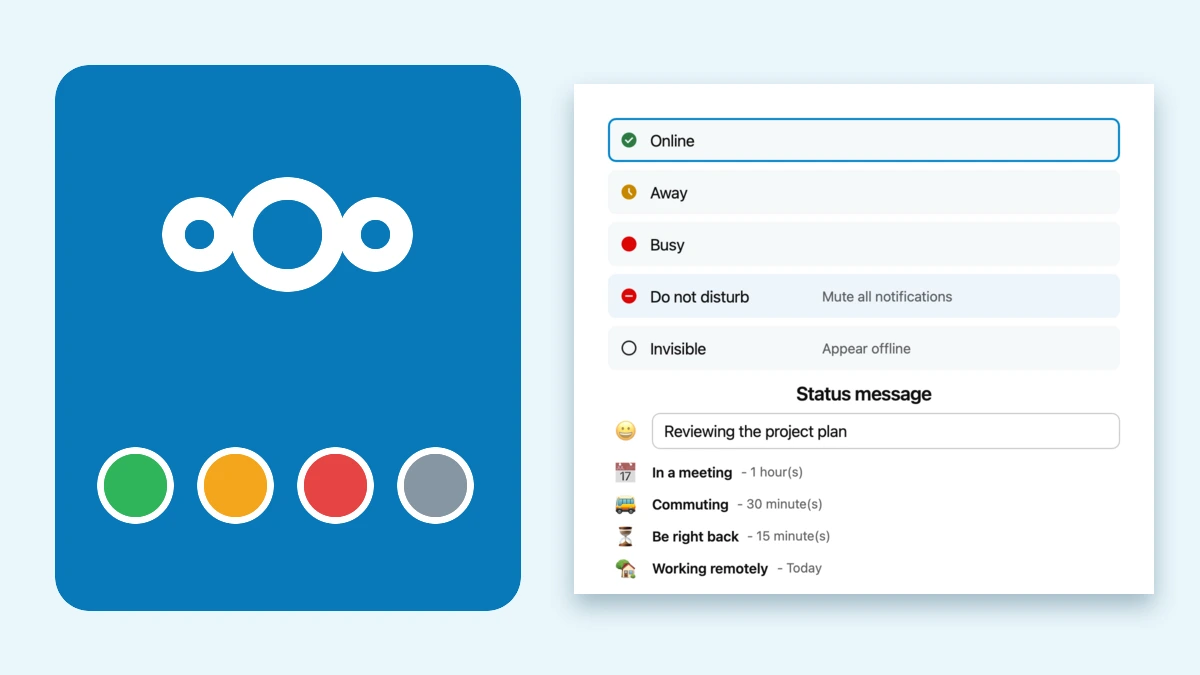
Interface du client Nextcloud issue de la documentation officielle, adaptée au format de l'article. Source sous licence CC BY 3.0.
Une règle simple évite les messages obsolètes :
- choisissez une expiration courte pour une réunion, un trajet ou une session de concentration ;
- utilisez une date de fin pour des congés ou une absence planifiée ;
- évitez « jamais » sauf pour une information réellement durable ;
- retirez le message dès qu'il n'aide plus les autres utilisateurs.
Le texte doit rester bref et professionnel. N'y placez pas de donnée médicale, de nom de client, de numéro de téléphone privé ni de détail sur un incident. Le statut est conçu pour être affiché dans plusieurs surfaces de Nextcloud, notamment les partages et les participants Talk.
Quels automatismes changent le statut ?
Un événement de calendrier marqué occupé
La documentation Nextcloud indique qu'un événement dont l'état est Occupé peut régler automatiquement le message sur « En réunion ». Cette automatisation ne remplace pas un statut manuel « Ne pas déranger » ou « Invisible ». L'utilisateur peut aussi écraser le message automatique avec son propre texte.
Un événement marqué Libre ne doit pas déclencher ce changement. Les calendriers transparents sont également censés être ignorés. Pour préparer correctement les événements, les invitations et les droits de partage, consultez le guide du calendrier partagé Nextcloud.
Un appel Nextcloud Talk en cours
Lorsqu'un utilisateur démarre ou rejoint un appel Talk, son statut passe à « En appel » avec une icône de bulle. Ce signal permet aux collègues de vérifier la disponibilité avant de lancer une autre communication. Il ne remplace pas les réglages de notifications de chaque conversation.
Le client Talk et le client de synchronisation n'ont pas le même rôle. Le premier gère les messages et les appels. Le second synchronise les fichiers et peut aussi proposer la fenêtre de statut si le serveur fournit l'application correspondante. Le guide Nextcloud Talk Desktop détaille cette séparation et les réglages locaux d'alertes.
Une absence planifiée
La section Absence des réglages de disponibilité demande une période, un message court, un message long et, si nécessaire, une personne de remplacement. Au début de l'absence, le statut prend le message court. À la fin, il est réinitialisé.
Nextcloud crée aussi un événement occupé dans le calendrier personnel pour le calcul libre ou occupé. Si les fonctions concernées sont activées, Mail peut utiliser le message long comme réponse automatique et Talk peut l'afficher dans une conversation individuelle avec la personne de remplacement.
| Déclencheur | Statut ou message produit | Fin prévue |
|---|---|---|
| Événement occupé | « En réunion » | Fin de l'événement |
| Appel Talk | « En appel » | Fin de l'appel |
| Absence planifiée | Message court défini par l'utilisateur | Fin de l'absence |
| Message manuel | Texte et icône choisis | Échéance choisie ou effacement manuel |
Statut et horaires de travail : quelle différence ?
Les horaires de disponibilité décrivent les plages pendant lesquelles une personne travaille habituellement. Le calendrier les utilise dans la vue libre ou occupé pour aider à planifier une réunion. Certains clients CalDAV, comme Thunderbird selon la documentation Nextcloud, peuvent aussi afficher ces informations.
Le statut utilisateur répond à une question plus immédiate : que fait cette personne maintenant, ou quel message souhaite-t-elle montrer ? Une personne peut être dans ses horaires de travail tout en étant en appel. Elle peut aussi apparaître en ligne hors de ses horaires habituels sans rendre ce créneau souhaitable pour une réunion.
Pour une équipe, la configuration cohérente suit cet ordre :
- définir les horaires habituels dans les réglages de disponibilité ;
- créer les événements avec le bon état libre ou occupé ;
- planifier les absences avec une date de fin ;
- réserver les messages manuels aux situations qui ne sont pas déjà décrites par le calendrier ou Talk.
Cette méthode réduit les contradictions entre « En ligne », une journée déclarée absente et un agenda présenté comme libre.
Pourquoi un statut automatique peut-il être incorrect ?
Commencez par identifier le déclencheur au lieu de réenregistrer le même message plusieurs fois.
Le statut « En réunion » reste affiché
Vérifiez l'heure de fin de l'événement, son fuseau et son état libre ou occupé. Contrôlez aussi les événements récurrents et les calendriers superposés. Un message manuel peut avoir remplacé l'automatisme, ou une expiration trop longue peut maintenir un texte choisi par l'utilisateur.
La documentation annonce que les calendriers transparents sont ignorés. Si vous observez le comportement inverse, reproduisez-le avec un calendrier transparent de test, relevez la version exacte du serveur et des applications, puis vérifiez les journaux avant de modifier les habitudes de toute l'équipe.
Le statut n'apparaît pas dans le client de bureau
Le serveur doit fournir l'application de statut utilisateur et le client doit être assez récent pour proposer cette fonction. Ouvrez les réglages du compte, vérifiez la présence de Statut en ligne, puis reconnectez le compte seulement si une simple actualisation ne suffit pas. Une réinstallation ne corrigera pas une application absente ou désactivée côté serveur.
« Ne pas déranger » laisse passer une alerte
Dans Talk, une conversation importante peut contourner ce mode pour les nouveaux messages. Vérifiez ensuite les notifications de la conversation, celles du navigateur ou du client Talk Desktop, puis les autorisations du système. Le statut et les alertes locales forment deux couches différentes.
Les collègues voient un message trop détaillé
Effacez le message et remplacez-le par une formulation fonctionnelle, par exemple « Indisponible jusqu'à 15 h » ou « Contacter l'équipe support ». Nextcloud expose les statuts dans ses API de partage et de communication. Il faut donc les traiter comme des informations destinées aux autres utilisateurs, pas comme des notes privées.
Testez les automatismes avec deux comptes
Utilisez un compte pilote pour créer un événement occupé, démarrer un appel et planifier une absence. Observez le résultat depuis un second compte. Ce test vérifie ce que les collègues voient réellement, sans confondre le message local et l'état reçu par le serveur.
Quelle règle adopter pour une PME ?
Une politique courte suffit dans la plupart des équipes :
- En ligne pour le travail courant, sans message si aucun contexte n'est nécessaire ;
- Ne pas déranger pour une période de concentration, avec une heure de fin ;
- Invisible uniquement lorsque l'utilisateur ne veut pas publier sa présence ;
- Absence planifiée pour les congés, avec un relais et une fin explicite ;
- événements de calendrier correctement marqués Libre ou Occupé ;
- aucun contenu sensible dans les messages de statut.
Ajoutez cette règle à la procédure d'arrivée des salariés et vérifiez-la lors d'un changement majeur de version. Le statut n'a de valeur que si les utilisateurs comprennent le même signal et si les automatismes correspondent à leur agenda réel.
Conclusion
Le statut utilisateur Nextcloud est utile lorsqu'il reste simple : un état de présence, un message court et une expiration. Le calendrier peut annoncer une réunion, Talk peut signaler un appel et le réglage d'absence peut publier un message pendant une période définie. La bonne configuration consiste à distinguer présence, horaires de travail, notifications et droits d'accès, puis à tester les automatismes avec deux comptes.
Découvrir l'offre NextcloudNextcloud hébergé et administréSources officielles
- API officielle du statut utilisateur Nextcloud
- Documentation du client de bureau Nextcloud sur le statut utilisateur
- Automatisation du statut par Nextcloud Calendar
- Messages d'absence Nextcloud
- Documentation des appels Nextcloud Talk
- Notifications et mode Ne pas déranger dans Nextcloud Talk
Sources et documentation vérifiées le 17 novembre 2026. Les options visibles dépendent des versions du serveur, des applications et des clients installés.