

Nextcloud Files Reminders permet de rattacher une date de rappel à un fichier ou à un dossier. À l'échéance, l'utilisateur reçoit une notification avec un lien vers l'élément concerné. C'est utile pour revenir sur un devis, relire un document ou contrôler un dossier sans créer une tâche séparée.
Le rappel reste personnel. Il ne crée ni responsable, ni statut, ni liste de travail partagée. Ce guide explique comment activer la fonction, la tester, l'inventorier avec OCC et la distinguer de Nextcloud Tasks. Pour replacer cette application dans l'ensemble du service, commencez par le guide complet de Nextcloud.
À quoi sert Files Reminders ?
Files Reminders répond à une question simple : « Quand dois-je rouvrir ce fichier ou ce dossier ? » Le rappel est enregistré pour un utilisateur et l'identifiant de l'élément. Deux personnes ayant accès au même document peuvent donc choisir des dates différentes. Définir un rappel ne modifie pas le fichier et n'assigne rien aux autres membres du partage.
Dans l'interface Fichiers, les choix proposés par l'application actuelle sont :
- plus tard aujourd'hui ;
- demain ;
- ce week-end ;
- la semaine prochaine ;
- une date et une heure personnalisées.
La date doit être future. L'API officielle refuse une échéance passée. Au moment prévu, l'application Notifications présente un message ouvrant directement le fichier ou le dossier si le compte y a toujours accès.
| Besoin | Outil adapté |
|---|---|
| Revenir sur un document précis | Files Reminders |
| Gérer une action avec priorité, récurrence ou sous-tâches | Nextcloud Tasks |
| Informer sur une modification ou un partage | Activity |
| Déclencher automatiquement une action selon une règle | Workflow |
Le guide Nextcloud Tasks détaille le cas des listes d'actions synchronisées par CalDAV. Pour comprendre les événements et notifications de fichiers, consultez aussi le guide Nextcloud Activity.
Quels prérequis faut-il vérifier ?
L'application files_reminders dépend de l'application notifications. Les deux doivent être installées et activées. Vérifiez leur état depuis le répertoire de Nextcloud :
sudo -u www-data php occ app:list | grep -E 'files_reminders|notifications'
Adaptez l'utilisateur du serveur web et le chemin de occ à votre installation. Si l'une des applications est désactivée, activez-la après avoir contrôlé sa compatibilité avec la branche Nextcloud utilisée :
sudo -u www-data php occ app:enable notifications
sudo -u www-data php occ app:enable files_reminders
La remise des notifications dépend aussi des tâches de fond. Le travail ScheduledNotifications de Files Reminders demande à être exécuté périodiquement, mais son intervalle déclaré ne garantit pas une livraison à la seconde près. Le planificateur général de l'instance doit fonctionner. En production, Nextcloud recommande le mode Cron plutôt qu'AJAX. Le guide des tâches de fond Nextcloud explique comment vérifier ce point.
Un rappel n'est pas une alarme temps réel
Une tâche de fond en retard décale la notification. Pour une échéance contractuelle ou une alerte de sécurité, conservez un système de calendrier ou de supervision adapté et ne dépendez pas d'un unique rappel documentaire.
Comment créer et modifier un rappel ?
Ouvrez l'application Fichiers, affichez le menu d'un seul fichier ou dossier, puis choisissez l'action de rappel. Sélectionnez un raccourci ou une date personnalisée. L'interface confirme l'enregistrement et conserve la date sur l'élément pour votre compte.
Pour une première recette, utilisez un document factice et une date proche :
- créez un fichier
test-rappel.txtdans un dossier de test ; - programmez un rappel quelques minutes plus tard ;
- rechargez la vue et vérifiez que la date reste visible ;
- attendez l'échéance sans supprimer le fichier ;
- ouvrez la notification et contrôlez qu'elle mène au bon élément ;
- supprimez le fichier de test après la validation.
L'interface ne propose pas l'ajout d'un rappel depuis la corbeille. Le code de l'application retire aussi les rappels liés à un élément supprimé. Si un fichier partagé devient inaccessible au compte avant l'échéance, le lien ne peut plus être préparé pour cet utilisateur. Testez donc les retraits de partage importants au lieu de considérer le rappel comme une preuve de conservation.
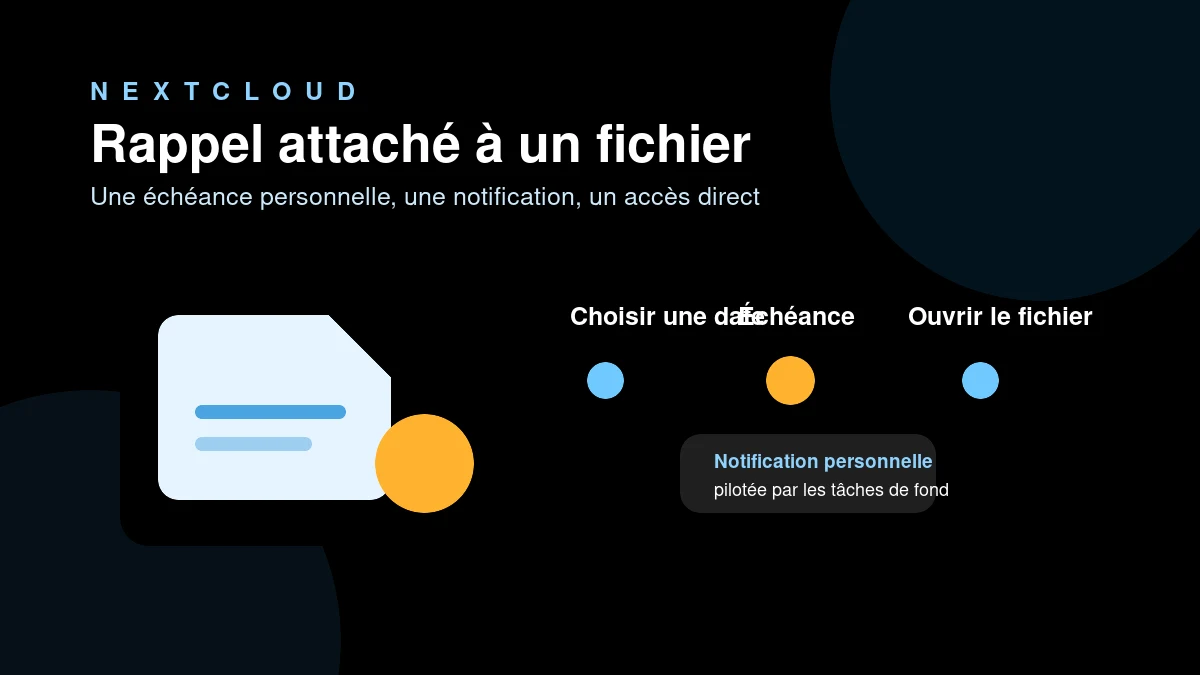
Pour changer la date, ouvrez de nouveau l'action et choisissez une autre échéance. L'application met à jour le rappel existant pour ce compte et cet identifiant de fichier. Pour l'annuler, utilisez l'action d'effacement du rappel avant l'échéance.
Que se passe-t-il avec un fichier partagé ?
Le partage donne accès au document, mais il ne partage pas automatiquement le rappel. Le stockage associe le rappel au compte et à l'identifiant du fichier. Chaque personne doit créer son propre rappel si elle veut être notifiée.
Cette différence protège contre les alertes imposées à toute une équipe, mais elle limite la fonction pour le pilotage collectif. Si une personne doit remettre un livrable, utilisez une tâche assignée ou un processus métier. Files Reminders convient plutôt à des engagements personnels comme « relire vendredi » ou « vérifier après réception de la signature ».
Voici un test à deux comptes :
- le compte A partage un dossier avec le compte B ;
- A programme un rappel à une première heure ;
- B ouvre le même dossier et programme une autre heure ;
- l'administrateur vérifie les deux entrées avec OCC ;
- A retire temporairement l'accès de B sur un fichier de test ;
- les deux comptes contrôlent leurs notifications et l'accès réel au lien.
Ce scénario sépare la visibilité du document, le propriétaire du partage et le propriétaire du rappel. Il évite de conclure à tort qu'une notification manquante vient de la date alors que l'accès au nœud a changé.
Comment lister les rappels avec OCC ?
L'application fournit la commande files:reminders. Sans argument, elle liste les rappels de l'instance :
sudo -u www-data php occ files:reminders
Pour limiter la sortie à un compte :
sudo -u www-data php occ files:reminders identifiant
La commande affiche l'utilisateur, l'identifiant du fichier, le chemin, la date d'échéance, les dates de création et de mise à jour, ainsi que l'état Notified. Les dates de cette sortie sont en UTC. Comparez-les avec le fuseau du compte et celui du système avant de diagnostiquer un décalage.
Une sortie JSON facilite un contrôle automatisé :
sudo -u www-data php occ files:reminders --output=json_pretty
Cette commande est un inventaire, pas un moteur d'assignation. N'exposez pas sa sortie sans filtrage : les chemins peuvent révéler des noms de dossiers, de clients ou de documents.
Pourquoi un rappel ne s'affiche-t-il pas ou n'arrive-t-il pas ?
Commencez par isoler l'étape en panne.
L'action de rappel manque dans Fichiers
Vérifiez que files_reminders et notifications sont activées, puis contrôlez la compatibilité de l'application avec la version du serveur. Testez sur un seul élément hors de la corbeille. Les actions de rappel ne sont pas prévues pour une sélection multiple.
La date est enregistrée, mais aucune notification n'arrive
Exécutez les tâches de fond et contrôlez leur dernière exécution dans l'administration. Listez ensuite les rappels avec OCC. Une entrée dont l'échéance est passée et dont Notified reste faux oriente vers le planificateur, l'application Notifications ou une erreur enregistrée dans les journaux.
La notification dans l'interface et l'e-mail ne sont pas la même chose. Files Reminders crée une notification Nextcloud. L'envoi externe dépend ensuite des capacités et préférences de notification de l'instance. Le guide des notifications e-mail Nextcloud aide à tester séparément le relais SMTP.
Le rappel existe, mais le lien n'ouvre plus le document
Contrôlez l'accès actuel du compte, le partage et l'existence du fichier. La notification résout l'élément pour l'utilisateur au moment où elle est préparée. Un rappel ne garantit donc pas qu'un droit ou un document restera disponible jusqu'à l'échéance.
Diagnostiquez avec un rappel neuf
Après une correction du Cron ou des applications, créez un nouveau rappel sur un fichier factice. Ne vous fiez pas uniquement à une ancienne entrée déjà notifiée ou devenue inaccessible.
Quand choisir une tâche plutôt qu'un rappel de fichier ?
Choisissez Files Reminders lorsque le document est le centre de l'action et qu'une personne veut simplement y revenir. Choisissez Tasks lorsque l'action a besoin d'un titre propre, d'une priorité, d'une récurrence, de sous-tâches ou d'une synchronisation CalDAV. Utilisez un outil de projet lorsqu'il faut assigner, commenter, mesurer un état ou suivre plusieurs responsables.
Une règle pratique suffit : si l'action peut être décrite uniquement par « rouvrir cet élément à cette date », le rappel de fichier est adapté. Si vous devez préciser qui fait quoi, pourquoi, dans quel ordre et avec quel résultat, créez une vraie tâche.
Conclusion
Files Reminders ajoute une échéance personnelle à un fichier ou un dossier sans transformer Nextcloud Fichiers en gestionnaire de projet. Activez files_reminders avec notifications, vérifiez les tâches de fond, testez un rappel sur un document factice et utilisez occ files:reminders pour contrôler la date et l'état de notification. Pour une action partagée, récurrente ou assignée, préférez Tasks ou un outil de suivi dédié.