
Une équipe peut partager des milliers de documents sans réussir à distinguer rapidement une facture, un contrat ou un fichier temporaire. En 2026, les tags automatiques Nextcloud apportent une couche de classement pilotée par des règles Flow. Un fichier correspondant à des conditions reçoit une étiquette commune, sans dépendre du nom du dossier choisi par chaque utilisateur.
Cette automatisation reste simple seulement si les tags, les conditions et leurs effets sont séparés clairement. Ce guide explique le fonctionnement du balisage automatique, sa configuration, ses limites et une méthode de recette avant de l'appliquer aux fichiers d'une équipe.
Comment fonctionnent les tags automatiques Nextcloud ?
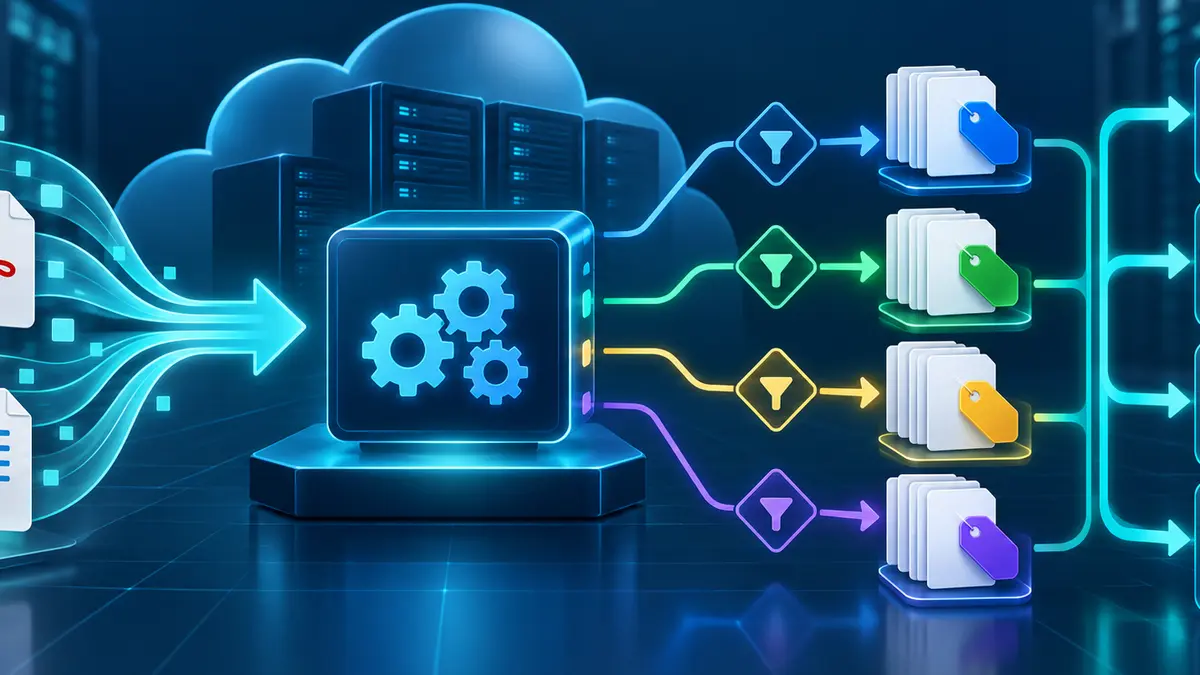
L'application Automated Tagging ajoute une opération au moteur de workflow de Nextcloud. D'après le manuel d'administration Nextcloud, elle attribue automatiquement des tags collaboratifs aux fichiers téléversés lorsque les conditions définies par l'administrateur sont remplies. L'étiquette devient alors une métadonnée attachée au fichier.
Un tag ne déplace pas le document et ne modifie pas son contenu. Il sert à le retrouver, à signaler un état ou à fournir une condition à une autre règle. Une facture peut rester dans son dossier d'origine tout en recevant le tag Facture. Cette séparation est utile lorsque plusieurs équipes organisent leurs répertoires différemment mais ont besoin d'un vocabulaire commun.
Il faut distinguer trois actions :
- attribuer un tag manuellement, depuis l'interface Fichiers ;
- attribuer un tag automatiquement, avec une règle Flow ;
- déclencher un autre traitement à partir du tag, avec le contrôle d'accès, la rétention ou une application compatible.
Le dépôt officiel de l'application Automated Tagging précise qu'un groupe de règles n'applique le tag que si toutes ses conditions sont vraies. Plusieurs groupes peuvent viser le même tag. Pour représenter une logique de type « A ou B », créez donc deux groupes distincts au lieu de chercher une condition ambiguë dans une seule règle.
Le balisage automatique vise d'abord les nouveaux téléversements. Ne partez pas du principe qu'une règle reclassera tout le stock historique. Si des fichiers existants doivent recevoir les mêmes tags, traitez cette reprise comme une opération séparée, avec un inventaire, un test et un moyen de retour arrière.
Un tag n'est pas une permission
L'étiquette classe le fichier. Elle ne bloque pas, à elle seule, sa lecture ou son partage. Toute restriction exige une règle de contrôle d'accès distincte et testée.
Quels tags et conditions choisir avant la configuration ?
Commencez par nommer une décision observable. « Mieux classer les fichiers » est trop vague. « Identifier les PDF de factures déposés par l'équipe Achats » décrit un résultat testable. Le tag doit rester compréhensible hors contexte, car il peut ensuite apparaître dans une recherche, une règle de sécurité ou une politique de conservation.
Le moteur de workflow propose des conditions selon les applications installées et la version de l'instance. La documentation du contrôle d'accès aux fichiers recense notamment le type MIME, le nom du fichier avec expression régulière, sa taille, le groupe de l'utilisateur, les tags déjà présents, l'adresse IP, l'URL de la requête et l'heure. Vérifiez la liste réellement affichée sur votre instance avant d'écrire la politique.
| Besoin | Conditions possibles | Tag attribué | Contrôle à prévoir |
|---|---|---|---|
| Repérer les factures entrantes | Type PDF et nom conforme à une expression régulière | Facture | Tester les variantes de nom |
| Regrouper les médias d'une équipe | Type image et utilisateur membre du groupe Communication | Média communication | Tester un compte hors groupe |
| Signaler un document contractuel | Type PDF et nom contenant le motif validé | Contrat à examiner | Éviter les motifs trop larges |
| Préparer une conservation limitée | Préfixe de nom réservé aux fichiers temporaires | Temporaire | Valider séparément la rétention |
Préférez des tags décrivant la nature ou l'état du fichier. Des noms comme Facture, À valider ou Conservation 30 jours sont plus précis que Important. Documentez pour chaque tag son propriétaire, la règle qui l'attribue et les automatisations qui le consomment.
Les tags système disposent de paramètres de visibilité et d'assignation. La documentation des commandes d'administration Nextcloud permet notamment de créer et modifier ces propriétés. Lorsqu'un tag commande une restriction ou une suppression, empêchez les utilisateurs ordinaires de l'ajouter ou de le retirer sans contrôle. Un tag purement documentaire peut, au contraire, rester visible et assignable si cela correspond au processus.
Comment configurer une règle de balisage avec Flow ?
Activez d'abord l'application Automated Tagging depuis le catalogue d'applications de l'instance. Sa fiche dans l'App Store officiel Nextcloud indique les versions de serveur compatibles. Contrôlez cette matrice avant une installation ou une mise à niveau, car la présence de Flow dans l'interface ne garantit pas que chaque application de workflow soit active.
Ouvrez ensuite les réglages d'administration de Flow, puis ajoutez l'opération de balisage automatique. La traduction exacte du libellé peut varier. Sélectionnez le tag à appliquer et ajoutez les conditions du groupe. Pour une première règle, limitez-vous à deux conditions faciles à produire et à vérifier, par exemple un type MIME PDF et un nom correspondant à un motif défini.
Suivez cette séquence :
- créez un tag de test qui ne pilote aucune suppression ni restriction ;
- ajoutez une règle avec un seul cas positif clairement défini ;
- téléversez un fichier qui doit correspondre ;
- téléversez un fichier proche qui ne doit pas correspondre ;
- recommencez avec un second compte et un autre client d'accès ;
- désactivez la règle et confirmez que les nouveaux fichiers ne sont plus tagués ;
- documentez le résultat avant d'ajouter une autre condition.
Une expression régulière mal bornée peut classer trop de documents. Testez des noms courts, des majuscules, des accents, plusieurs extensions et un fichier sans extension. Vérifiez également le type MIME détecté par le serveur, qui peut différer de l'extension affichée. Ne mélangez pas dans le même essai la détection, le contrôle d'accès et la rétention, sinon la cause d'un échec devient difficile à isoler.
Pour comprendre la place de cette règle parmi les autres mécanismes, le guide Nextcloud Flow distingue les automatisations de fichiers, Tables, les API et l'orchestration externe. Le guide complet de Nextcloud replace ensuite Flow dans l'ensemble Files, Office, Talk, Calendrier et les autres applications de la plateforme.
Comment relier les tags à l'accès, la rétention et la validation ?
Le tag prend de la valeur lorsqu'il devient une donnée d'entrée fiable pour une autre règle. Cette deuxième étape doit rester séparée. Une erreur de classement est gênante. La même erreur reliée immédiatement à un refus d'accès ou à une suppression peut devenir irréversible.
Le module File Access Control peut utiliser un tag comme condition d'une règle de blocage. La documentation officielle avertit qu'une configuration trop large peut empêcher l'accès aux fichiers, y compris depuis les clients de synchronisation. Utilisez un tag non assignable pour une politique de sécurité, préparez un compte administrateur de secours et testez les opérations concernées : lecture, modification, création, suppression, téléchargement et partage.
Le module Retention peut supprimer automatiquement des fichiers tagués après un délai défini. Le manuel de rétention Nextcloud indique que l'âge peut être calculé depuis la création ou la dernière modification et qu'une notification au propriétaire peut être envoyée avant la suppression. La corbeille ne doit pas être considérée comme une garantie de récupération. Testez la politique sur des copies sans valeur et vérifiez votre sauvegarde séparément.
Un tag peut aussi représenter une étape humaine, par exemple À valider, Validé ou Rejeté. Dans ce cas, définissez qui peut changer l'état, quelle preuve doit être conservée et ce qui se passe si personne ne répond. Pour un processus à plusieurs validateurs, le guide Nextcloud Approval propose une méthode dédiée, plus adaptée qu'une accumulation de tags sans responsables.
Séparez classement et action destructive
Déployez d'abord le tag seul. Observez les faux positifs et les fichiers manqués. Activez ensuite la règle d'accès ou de rétention dans un second lot, avec sa propre recette.
Quelle recette appliquer avant la mise en production ?
Préparez un jeu de fichiers qui couvre les cas attendus et les limites. Pour une règle de factures PDF, incluez un fichier conforme, un autre avec un nom presque identique, une image portant le même nom, un PDF envoyé par un utilisateur hors groupe et un document déjà présent avant l'activation. Notez le résultat attendu avant chaque dépôt.
La recette doit couvrir plusieurs chemins d'accès. Testez l'interface web, le client de bureau, WebDAV et l'application mobile si votre équipe les emploie. Le traitement étant exécuté côté serveur, l'objectif n'est pas de reproduire l'interface, mais de confirmer que chaque mode de téléversement produit le même classement sur votre configuration.
| Vérification | Question à trancher |
|---|---|
| Cas positif | Le bon fichier reçoit-il le bon tag ? |
| Cas négatif | Un fichier voisin reste-t-il non tagué ? |
| Groupe | Un utilisateur non concerné échappe-t-il à la règle ? |
| Visibilité | Les personnes prévues voient-elles le tag ? |
| Assignation | Un utilisateur peut-il retirer un tag protégé ? |
| Rétroactivité | Les anciens fichiers restent-ils inchangés comme prévu ? |
| Désactivation | L'arrêt de la règle bloque-t-il les nouveaux traitements ? |
| Effet aval | L'accès ou la rétention agit-il seulement sur le périmètre validé ? |
Ajoutez un journal de changement avec le nom de la règle, son propriétaire, sa date d'activation et les tags liés. Après une mise à jour de Nextcloud ou de l'application, rejouez le jeu de tests. Consultez aussi la checklist de sécurité Nextcloud pour revoir les comptes, groupes, partages, journaux et sauvegardes autour du workflow.
Enfin, mesurez le résultat réel. Le bon indicateur n'est pas le nombre de tags créés, mais la proportion de fichiers correctement classés et le temps nécessaire pour corriger les exceptions. Si les utilisateurs contournent le vocabulaire ou si les faux positifs augmentent, simplifiez la règle avant d'en ajouter une nouvelle.
Quelles erreurs éviter avec les tags automatiques ?
Évitez d'abord la multiplication des étiquettes. Des variantes proches rendent la recherche moins fiable et compliquent les règles. Fixez un vocabulaire court, un propriétaire et un sens commun à tous les groupes concernés.
Ne confondez pas le format et le contenu. Un type MIME confirme qu'un document est un PDF, pas qu'il contient une facture. Le nom reste déclaratif. Une décision fondée sur le texte ou le contexte demande une analyse ou une validation supplémentaire.
Enfin, n'activez pas immédiatement une action sensible et n'oubliez ni les clients de synchronisation ni les fichiers historiques. Les tags relient le classement, les permissions et la rétention, mais ils ne remplacent pas ces contrôles ni la sauvegarde. Commencez par un besoin réversible, observez les erreurs, puis élargissez le périmètre.
Conclusion
Les tags automatiques Nextcloud transforment une convention de classement en règle serveur partagée. Pour rester fiables, ils doivent reposer sur un vocabulaire court, des conditions observables et une recette couvrant les faux positifs, les groupes et les différents clients. Déployez d'abord le balisage seul, puis reliez progressivement les tags au contrôle d'accès, à la validation ou à la rétention. Cette séparation réduit le risque et facilite le diagnostic lorsque le comportement attendu change.
Découvrir l'offre Nextcloud GaprodCloud collaboratif Nextcloud hébergé en France