

Le skeleton directory Nextcloud permet de fournir automatiquement des fichiers et des dossiers aux nouveaux comptes. C'est utile pour distribuer un guide d'accueil, une charte de nommage, des modèles ou une arborescence de départ. Il faut toutefois comprendre une limite essentielle : Nextcloud copie ce contenu une seule fois, après la première connexion de l'utilisateur.
Cette fonction intervient dans l'administration de l'instance, après l'installation et avant l'accueil des utilisateurs. Le guide Nextcloud présente le rôle des fichiers, des applications et des comptes si vous devez d'abord situer ce réglage dans l'ensemble de la plateforme.
Modifier le dossier livré dans core/skeleton n'est pas une bonne méthode. Une mise à jour du serveur peut écraser ces changements. La configuration sûre consiste à préparer un répertoire externe lisible par le serveur web, puis à déclarer son chemin avec skeletondirectory.
À quoi sert le dossier skeleton de Nextcloud ?
Lorsqu'un nouveau compte ouvre Nextcloud pour la première fois, la plateforme copie le contenu du squelette dans son répertoire de données. Les fichiers deviennent ensuite des copies propres à cet utilisateur.
Cela entraîne trois conséquences pratiques :
- l'utilisateur peut modifier ou supprimer sa copie sans toucher au squelette d'origine ;
- une modification ultérieure du squelette ne met pas à jour les comptes déjà initialisés ;
- deux utilisateurs créés à des dates différentes peuvent recevoir des versions différentes du kit d'accueil.
Le squelette convient donc à une distribution initiale, pas à une bibliothèque centrale qui doit rester identique pour toute l'équipe. Pour un dossier commun durable, utilisez plutôt un partage de groupe ou une application adaptée à la gestion des espaces collectifs. Le guide sur les comptes, groupes et espaces partagés Nextcloud aide à choisir ce modèle.
Le bon test se fait avec un compte neuf
Supprimer puis recréer un fichier dans le compte d'un utilisateur existant ne rejoue pas l'initialisation. Pour vérifier le squelette, créez un compte de test qui ne s'est encore jamais connecté.
Pourquoi ne pas modifier core/skeleton ?
Une installation Nextcloud contient par défaut un dossier core/skeleton. Il peut inclure des documents ou des images de bienvenue. La documentation officielle déconseille d'y placer vos propres fichiers, car ce répertoire appartient au code de l'application et peut être remplacé lors d'une mise à jour.
Un répertoire séparé apporte plusieurs avantages :
- les contenus de l'organisation restent hors du code Nextcloud ;
- une mise à jour n'écrase pas les documents d'accueil ;
- les sauvegardes peuvent traiter le squelette comme une donnée d'exploitation ;
- les droits et le cycle de validation des documents sont plus faciles à contrôler ;
- un retour arrière ne dépend pas de la restauration de fichiers du cœur de l'application.
Par exemple, vous pouvez créer un chemin comme celui-ci sur une installation classique :
/srv/nextcloud-default-files/
├── Bienvenue.pdf
├── Charte-de-nommage.pdf
└── Modeles/
    ├── Compte-rendu.odt
    └── Suivi-projet.ods
Le chemin exact dépend du paquet, du conteneur et des montages présents sur le serveur. Avant de modifier la configuration, consultez le guide config.php Nextcloud pour identifier le fichier réellement chargé et les éventuels fichiers *.config.php prioritaires.
Comment configurer skeletondirectory ?
1. Créer le répertoire externe
Créez le dossier hors de core/ et placez-y uniquement les éléments destinés à tous les nouveaux utilisateurs. Évitez les secrets, les données personnelles, les identifiants, les documents clients et les informations réservées à un service particulier.
Le compte qui exécute PHP doit pouvoir lire les répertoires et les fichiers. Il n'a pas forcément besoin d'un droit d'écriture si le contenu est géré par un autre processus. Les propriétaires et modes dépendent de votre environnement, donc ne copiez pas une commande chown sans vérifier le compte du serveur web et la politique du système.
2. Déclarer le chemin dans config.php
Ajoutez la clé suivante au tableau $CONFIG :
'skeletondirectory' => '/srv/nextcloud-default-files',
Utilisez un chemin absolu accessible depuis l'environnement qui exécute Nextcloud. Dans Docker, un chemin présent sur l'hôte ne devient pas automatiquement visible dans le conteneur. Il faut d'abord monter le dossier, puis déclarer son chemin interne. La même prudence s'applique aux paquets isolés et aux orchestrateurs.
Pour désactiver la copie de fichiers de squelette, la documentation prévoit une chaîne vide :
'skeletondirectory' => '',
Sur Nextcloud 35, le fichier officiel config.sample.php précise aussi que skeletondirectory peut contenir le marqueur {lang}. Nextcloud cherche alors le dossier correspondant à la langue complète de l'utilisateur, puis sa variante sans dialecte, puis default.
'skeletondirectory' => '/srv/nextcloud-default-files/{lang}',
Une organisation peut ainsi préparer cette structure :
/srv/nextcloud-default-files/
├── default/
│   └── Welcome.pdf
├── fr/
│   └── Bienvenue.pdf
└── fr_FR/
    └── Bienvenue-France.pdf
Si vous utilisez cette fonction, testez au moins une langue complète, une langue sans variante et une langue absente. Ce contrôle vérifie le repli attendu au lieu de supposer que chaque profil possède déjà la bonne locale.
3. Valider la configuration effective
Contrôlez d'abord la syntaxe PHP :
php -l /chemin/vers/nextcloud/config/config.php
Puis relisez la valeur fusionnée avec occ :
sudo -u www-data php occ config:system:get skeletondirectory
Adaptez le compte, le binaire PHP et la commande au mode d'installation. Une image Docker exécute généralement occ dans le conteneur. Le paquet Snap fournit son propre wrapper. La valeur effective peut aussi provenir d'un fichier supplémentaire plus prioritaire que config.php.
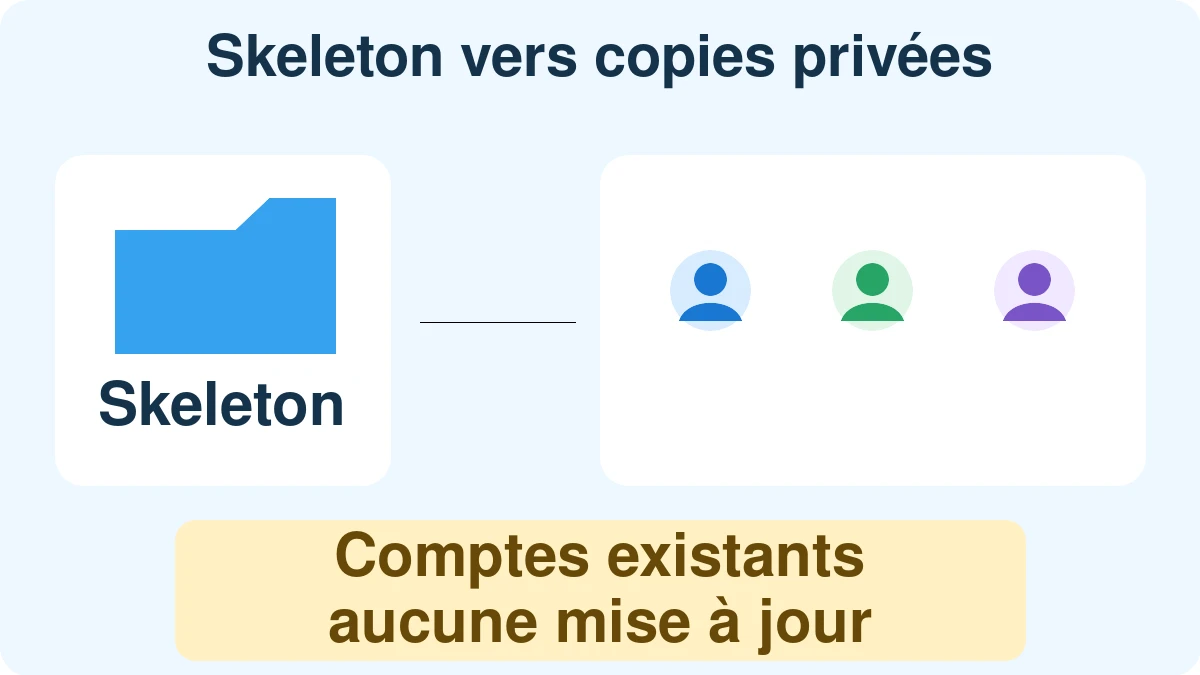
Que se passe-t-il pour les comptes existants ?
Nextcloud ne recopie pas le squelette après chaque connexion. Un compte déjà initialisé ne reçoit donc pas les nouveaux fichiers ajoutés au répertoire. C'est volontaire : une synchronisation automatique pourrait restaurer un document que l'utilisateur a supprimé, remplacer une version modifiée ou créer des doublons.
Pour transmettre un nouveau document aux comptes existants, choisissez une méthode explicite selon l'objectif :
- document commun consulté par tous : partagez un dossier géré par l'équipe ;
- copie personnelle à compléter : distribuez le fichier par une procédure contrôlée et annoncez la version ;
- modèle de nouveau document : utilisez le mécanisme de modèles ;
- documentation vivante : publiez-la dans un espace documentaire ou un wiki ;
- fichier imposé par une politique interne : gérez sa diffusion et son suivi avec un outil qui conserve un état de version.
N'utilisez pas occ files:scan pour tenter de rejouer le squelette. Cette commande met à jour le cache de fichiers déjà présents dans le stockage, mais elle ne transforme pas un compte existant en nouvel utilisateur. Le guide files:scan et cache de fichiers Nextcloud explique son rôle réel.
Skeleton, Templates et defaultTemplateDirectory : quelles différences ?
Le squelette et les modèles ne répondent pas à la même action utilisateur.
| Mécanisme | Moment | Résultat | Usage adapté |
|---|---|---|---|
skeletondirectory | Première connexion | Copie des fichiers dans l'espace du nouvel utilisateur | Kit d'accueil et arborescence initiale |
| Dossier Templates | Création d'un nouveau document | Proposition d'un fichier servant de base | Comptes rendus, lettres et feuilles de calcul |
| Dossier partagé | Pendant toute la vie du compte | Accès à un contenu commun selon les droits | Référentiel d'équipe tenu à jour |
La documentation Nextcloud 35 indique que le chemin des modèles utilisateur est /Templates, traduit selon la langue du profil. L'administrateur peut remplacer ce chemin pour les nouveaux comptes avec la commande suivante :
sudo -u www-data php occ config:app:set core defaultTemplateDirectory --value="Modeles"
Le fichier config.sample.php de Nextcloud 35 expose également templatedirectory pour définir les fichiers copiés dans le dossier de modèles des nouveaux utilisateurs. Pour empêcher la création de ce dossier de modèles, il faut mettre à la fois skeletondirectory et templatedirectory à une chaîne vide. Vérifiez la documentation de votre version avant d'employer un paramètre apparu récemment.
Comment tester sans perturber les utilisateurs ?
Utilisez une recette courte et reproductible :
- préparez un dossier de test avec un fichier au nom unique et un sous-dossier ;
- contrôlez les droits de lecture depuis l'environnement PHP ;
- définissez
skeletondirectoryet validez la syntaxe ; - créez un compte qui ne s'est jamais connecté ;
- ouvrez sa session et vérifiez les noms, tailles et contenus copiés ;
- modifiez un fichier dans le compte, puis vérifiez que l'original du squelette reste intact ;
- ajoutez un second fichier au squelette et confirmez qu'il n'apparaît pas dans le premier compte ;
- créez un deuxième compte pour vérifier qu'il reçoit la nouvelle version ;
- testez la langue et le repli
defaultsi le chemin contient{lang}; - restaurez la valeur précédente et créez un dernier compte témoin.
Ajoutez le répertoire de squelette au périmètre de sauvegarde approprié. Une sauvegarde de la base de données Nextcloud ne contient pas nécessairement ce dossier externe. Le guide de sauvegarde Nextcloud distingue la base, la configuration, les données, les applications et les fichiers d'exploitation à restaurer ensemble.
Conclusion
Le dossier skeleton de Nextcloud sert à remettre un kit initial aux nouveaux comptes. Il ne met pas à jour les utilisateurs existants et ne remplace ni un dossier partagé ni un système de modèles. Placez les fichiers hors de core/skeleton, déclarez un chemin lisible avec skeletondirectory, puis testez la copie avec plusieurs comptes neufs.
Pour une instance administrée, demandez aussi qui gère le répertoire externe, sa sauvegarde, ses droits et la validation des documents avant chaque changement.
Découvrir l'offre Nextcloud GaprodEspace Nextcloud privé et isolé, hébergé en France