
Vous voulez modifier un fichier DOCX à plusieurs sans l'envoyer sur Google Drive ou Microsoft 365 ? L'association Nextcloud + ONLYOFFICE ajoute en 2026 une suite bureautique collaborative à votre cloud privé. Les documents restent dans Nextcloud, tandis qu'un serveur d'édition les ouvre dans le navigateur. Ce guide explique l'architecture, les prérequis, l'installation avec Docker et les réglages de sécurité. Il s'adresse aux PME, associations et équipes techniques qui veulent garder la maîtrise de leur hébergement sans renoncer aux commentaires, au suivi des modifications ou à la coédition en temps réel.
Comment fonctionne Nextcloud avec ONLYOFFICE ?
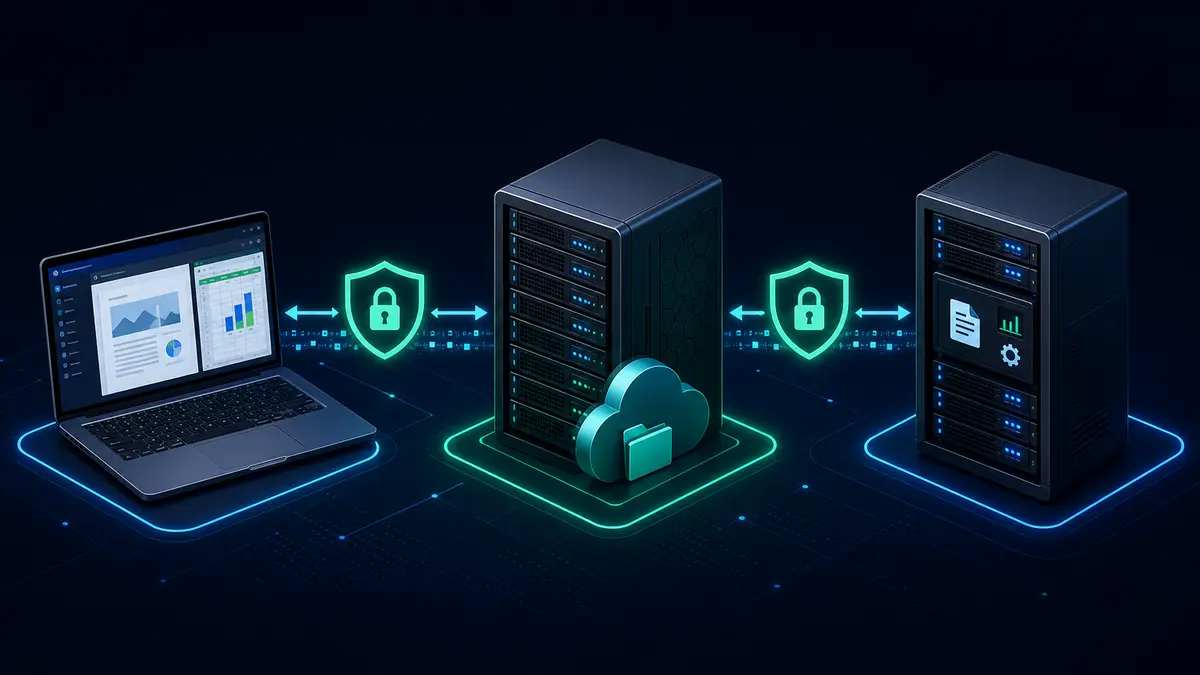
Nextcloud gère les utilisateurs, les dossiers, les partages et l'historique des fichiers. ONLYOFFICE Docs, aussi appelé Document Server, fournit les éditeurs de texte, de feuilles de calcul, de présentations et de PDF. Une troisième brique, le connecteur officiel ONLYOFFICE pour Nextcloud, relie les deux services.
Lorsqu'un utilisateur ouvre un document, Nextcloud envoie au navigateur la configuration de l'éditeur. Document Server récupère ensuite le fichier auprès de Nextcloud. À la fin de la session, il appelle une URL de retour, ou callbackUrl, afin que Nextcloud enregistre la nouvelle version. Les droits restent ceux du partage Nextcloud : lecture, modification, commentaire ou révision selon le type de fichier et les options activées.
Cette séparation explique pourquoi installer uniquement l'application depuis le magasin Nextcloud ne suffit pas. Le connecteur ne contient pas les éditeurs. Il a besoin d'une instance ONLYOFFICE Docs locale, installée sur le même serveur ou sur une autre machine, ou du service ONLYOFFICE Docs Cloud.
| Composant | Rôle | Accès nécessaire |
|---|---|---|
| Nextcloud | Stockage, comptes, groupes, partages, versions | Accessible par les utilisateurs et Document Server |
| Connecteur ONLYOFFICE | Échange des adresses, droits et jetons | Installé comme application Nextcloud |
| ONLYOFFICE Docs | Affichage, conversion et édition des documents | Accessible par Nextcloud et les navigateurs |
| Navigateur | Charge l'interface d'édition | Accès HTTPS aux deux services |
Trois communications doivent fonctionner
Le navigateur doit joindre Document Server, Nextcloud doit joindre Document Server, et Document Server doit pouvoir envoyer des requêtes à Nextcloud. Un test réussi depuis l'administrateur Nextcloud ne garantit donc pas à lui seul que le navigateur accédera à l'éditeur.
Quelles fonctions et quels formats sont disponibles ?
Le connecteur officiel permet de créer et modifier des documents texte, des tableurs, des présentations et des PDF. La coédition propose deux modes. Le mode rapide affiche les changements en temps réel. Le mode strict verrouille la zone en cours de modification jusqu'à l'enregistrement. Les équipes disposent aussi des commentaires, du chat intégré, du suivi des modifications, de la comparaison de documents et de l'historique des versions.
Les formats Microsoft Office récents sont au centre de l'intégration. DOCX, XLSX et PPTX sont édités directement. Les formats ouverts ODT, ODS et ODP peuvent être convertis vers Office Open XML avant modification. Cette conversion facilite le travail avec des correspondants équipés de Microsoft Office, mais elle peut modifier une mise en page complexe, une macro ou une fonction de tableur peu courante. Conservez l'original avant une conversion importante.
| Besoin | Fonction disponible | Point à vérifier |
|---|---|---|
| Rédaction à plusieurs | Coédition rapide ou stricte | Qualité de la connexion et droits du partage |
| Validation d'un contrat | Commentaires, révision, suivi des changements | Permissions avancées du connecteur |
| Travail sur des tableurs | Formules, tableaux croisés, filtres, validation | Compatibilité des macros et fonctions spécifiques |
| Création de formulaires | Création et remplissage de formulaires PDF | Version récente d'ONLYOFFICE Docs |
| Diffusion en lecture seule | Partage public, filigrane, blocage du téléchargement | Règles de sécurité choisies par l'administrateur |
L'intérêt principal n'est pas seulement l'éditeur. Les fichiers restent au même endroit que les calendriers, tâches et dossiers partagés. Un utilisateur ouvre le document depuis l'interface qu'il connaît déjà, sans télécharger une copie ni gérer plusieurs versions par email. Pour découvrir le socle de stockage avant d'ajouter la bureautique, consultez notre guide de l'hébergement Nextcloud en France.
Si votre équipe préfère un éditeur fondé sur la technologie LibreOffice, comparez ce déploiement avec Nextcloud et Collabora Online. Testez les deux solutions avec vos modèles de documents plutôt que de décider sur leur seule interface.
Comment installer Nextcloud + ONLYOFFICE avec Docker ?
La méthode la plus simple consiste à conserver une instance Nextcloud fonctionnelle et à déployer ONLYOFFICE Docs dans un conteneur séparé. La documentation officielle demande au minimum un processeur double cœur à 2 GHz, 4 Go de RAM, 40 Go d'espace libre et 4 Go de swap pour Document Server. Ces valeurs sont des prérequis d'installation, pas une garantie de confort pour un grand nombre d'éditeurs simultanés.
Choisissez deux noms DNS, par exemple cloud.exemple.fr pour Nextcloud et office.exemple.fr pour Document Server. Les deux adresses doivent utiliser HTTPS avec un certificat reconnu. Si les services partagent la même machine, publiez Document Server sur un port libre derrière un reverse proxy. Évitez d'exposer directement un port HTTP sur Internet.
La commande suivante reprend le principe de l'installation Docker officielle. Remplacez la valeur d'exemple par un secret long, aléatoire et conservé dans votre gestionnaire de mots de passe :
docker run -d \
  --name onlyoffice-documentserver \
  --restart=always \
  -p 8080:80 \
  -e JWT_SECRET='remplacez-par-un-secret-long-et-aleatoire' \
  onlyoffice/documentserver
Le reverse proxy doit ensuite transmettre https://office.exemple.fr/ vers le port 8080 du serveur. Activez les en-têtes requis, les connexions WebSocket et des délais adaptés aux sessions d'édition. La configuration précise dépend de Nginx, Apache ou Traefik. Utilisez le modèle publié par ONLYOFFICE plutôt qu'une configuration improvisée.
Dans Nextcloud, ouvrez Applications, recherchez ONLYOFFICE, puis cliquez sur Télécharger et activer. Rendez-vous ensuite dans Paramètres d'administration > ONLYOFFICE et renseignez :
- l'adresse publique de Document Server, par exemple
https://office.exemple.fr/; - le même secret JWT que celui transmis au conteneur ;
- si nécessaire, les adresses internes utilisées entre les deux serveurs ;
- les formats ouverts par défaut dans ONLYOFFICE ;
- les groupes autorisés à utiliser les éditeurs.
Terminez par le test fourni par le connecteur :
sudo -u www-data php occ onlyoffice:documentserver --check
Créez enfin un document DOCX depuis un compte non administrateur, partagez-le avec un second utilisateur, puis vérifiez l'édition simultanée et l'apparition d'une nouvelle version dans Nextcloud. Ce test couvre davantage de cas qu'un simple message de connexion réussie.
Comment sécuriser l'intégration et les documents ?
Commencez par HTTPS sur toutes les adresses, y compris si un reverse proxy termine le chiffrement. La documentation du connecteur propose une option pour désactiver la vérification d'un certificat autosigné, mais la qualifie elle-même de non sûre. Utilisez cette case uniquement pendant un diagnostic local. En production, installez un certificat émis par une autorité reconnue et réactivez aussitôt la vérification.
Le secret JWT, pour JSON Web Token, signe les échanges entre Nextcloud et Document Server. ONLYOFFICE Docs active JWT par défaut depuis la version 7.2. Le secret configuré de chaque côté doit être identique. Une chaîne absente ou différente provoque souvent une erreur lors du téléchargement du document ou de l'appel de retour. Ne placez pas ce secret dans un dépôt Git, une capture d'écran ou un ticket accessible à tous.
Limitez aussi l'accès réseau. Document Server doit être joignable par Nextcloud et les navigateurs, mais ses services internes n'ont pas à être exposés publiquement. Filtrez les ports avec le pare-feu, protégez l'administration Nextcloud par une authentification multifacteur et installez rapidement les mises à jour du serveur, du connecteur et de l'image Docker.
Les permissions demandent une attention distincte. Un document peut être partagé pour édition, commentaire, révision ou lecture seule. Les options avancées permettent notamment un filtre de tableur personnel, le remplissage d'un formulaire PDF ou l'ajout d'un filigrane. Testez chaque profil avec un compte dédié. Un administrateur, qui dispose de droits plus larges, ne représente pas le parcours d'un collaborateur ou d'un invité.
Ne confondez pas chiffrement et sauvegarde
HTTPS et JWT protègent les échanges, mais ne restaurent ni un fichier supprimé ni une base de données endommagée. Sauvegardez Nextcloud, sa base de données, sa configuration et les volumes persistants d'ONLYOFFICE, puis testez régulièrement une restauration.
Community ou Enterprise : quelle édition choisir ?
ONLYOFFICE Docs Community Edition est publiée sous licence GNU AGPL v3. Le tableau officiel du connecteur la recommande jusqu'à 20 utilisateurs. Ce nombre est une recommandation de dimensionnement, pas une promesse de 20 sessions lourdes sur n'importe quel serveur. Le type de documents, les conversions, les aperçus et le nombre d'éditions simultanées influencent fortement la charge.
L'édition Enterprise ajoute notamment un panneau d'administration, une licence propriétaire, du support contractuel et une capacité liée au plan acheté. Elle devient pertinente lorsqu'une organisation exige un engagement de support, davantage d'utilisateurs, une politique de mise à jour encadrée ou une assistance éditeur. Les prix étant susceptibles d'évoluer, demandez un devis actuel au lieu de baser le projet sur un ancien tarif trouvé dans un comparatif.
| Situation | Édition à évaluer en premier |
|---|---|
| Petite équipe, pilote interne, compétences Linux disponibles | Community |
| Besoin de support contractuel ou d'un engagement fournisseur | Enterprise |
| Plus de 20 utilisateurs prévus | Enterprise, avec validation du dimensionnement |
| Aucun souhait d'administrer Document Server | ONLYOFFICE Docs Cloud ou service infogéré |
Pour un déploiement autonome, séparez si possible les ressources de Nextcloud et de Document Server. Vous pourrez alors augmenter la RAM ou le CPU de l'éditeur sans déplacer le stockage. Un VPS facilite aussi les mises à jour, les journaux et les sauvegardes par rapport à un hébergement sans accès administrateur.
Que vérifier si les documents ne s'ouvrent pas ?
Une page blanche, une erreur de téléchargement ou un enregistrement qui n'aboutit pas vient le plus souvent du réseau, du certificat ou du secret JWT. Procédez dans un ordre simple, sans désactiver plusieurs protections à la fois.
- Lancez
occ onlyoffice:documentserver --checkdepuis le serveur Nextcloud. - Vérifiez que
office.exemple.frest résolu et accessible depuis Nextcloud. - Vérifiez que
cloud.exemple.frest accessible depuis le conteneur Document Server. - Ouvrez l'adresse de l'éditeur depuis le navigateur de l'utilisateur.
- Comparez les secrets JWT configurés des deux côtés.
- Consultez les journaux du reverse proxy, de Nextcloud et du conteneur.
- Contrôlez l'heure système, car un décalage peut invalider des jetons limités dans le temps.
Si les adresses publiques ne fonctionnent pas entre deux machines du même réseau, utilisez les champs d'adresses internes du connecteur. Ne remplacez pas un nom HTTPS public par localhost au hasard : dans un conteneur, localhost désigne le conteneur lui-même. Utilisez un nom DNS interne ou l'adresse du service Docker prévue pour cette communication.
Surveillez enfin la mémoire, l'espace disque et la durée des conversions. Les aperçus et l'historique enrichi consomment du stockage. Une saturation peut apparaître lors de l'ouverture d'un gros tableur, même si les petits documents fonctionnent. Mesurer la charge pendant un test à plusieurs donne une base plus fiable qu'un dimensionnement fondé uniquement sur le nombre de comptes.
Conclusion
Nextcloud + ONLYOFFICE convient aux organisations qui veulent centraliser fichiers et bureautique tout en choisissant leur lieu d'hébergement. La réussite du projet dépend surtout d'une architecture claire : deux services joignables dans les deux sens, HTTPS valide, secret JWT partagé, sauvegardes testées et ressources adaptées aux usages. Commencez avec quelques utilisateurs et des documents représentatifs, puis élargissez après avoir vérifié la coédition, les droits et la restauration. Cette phase pilote évite la majorité des problèmes rencontrés lors d'un déploiement direct à toute l'entreprise.
Découvrir les VPS GaprodRessources dédiées pour Nextcloud et son serveur de documentsSources officielles
- Connecteur ONLYOFFICE sur le magasin d'applications Nextcloud
- Documentation du connecteur ONLYOFFICE pour Nextcloud
- Dépôt officiel du connecteur et tableau des éditions
- Installation Docker d'ONLYOFFICE Docs Community
- Documentation JWT d'ONLYOFFICE Docs
- Présentation officielle d'ONLYOFFICE pour Nextcloud