
Un gestionnaire de mots de passe Nextcloud peut réunir les identifiants professionnels dans une instance que votre organisation contrôle. En 2026, l'application communautaire Passwords propose une interface web, des extensions de navigateur, l'import, le partage et plusieurs modes de chiffrement. Son installation ne suffit pourtant pas à sécuriser les comptes. Il faut vérifier sa compatibilité, choisir le bon mode de chiffrement, protéger les exports et préparer la récupération. Ce guide vous aide à décider si Passwords convient à votre équipe, puis à le déployer sans confondre coffre de mots de passe, authentification multifacteur et sauvegarde.
Que fait réellement l'application Passwords pour Nextcloud ?
Passwords est une application additionnelle référencée sur l'App Store officiel Nextcloud. Elle n'appartient pas au socle Fichiers et doit être installée puis maintenue séparément. Elle enregistre des fiches contenant notamment un nom, un identifiant, un mot de passe, une URL, des champs personnalisés et des notes. Les dossiers, étiquettes, favoris, recherches et statuts de sécurité servent ensuite à classer le coffre.
L'intérêt principal tient à la maîtrise de l'instance et à l'intégration avec les comptes Nextcloud. Un utilisateur peut accéder au coffre depuis le navigateur, tandis que les extensions prévues pour Firefox, Chrome et Edge assurent le remplissage dans les pages web. L'administrateur conserve la responsabilité des mises à jour, des sauvegardes et des services externes autorisés. Le guide pilier Nextcloud replace cette application dans l'ensemble du cloud collaboratif.
Cette solution ne remplace pas l'authentification multifacteur. Le coffre protège et organise des secrets, alors qu'un second facteur ajoute une preuve distincte lors de la connexion. Il ne protège pas non plus un poste déjà compromis : un logiciel malveillant actif peut lire un secret au moment où l'utilisateur le consulte ou le saisit. La documentation Passwords recommande HTTPS, des clients à jour et l'usage d'appareils de confiance.
| Besoin | Réponse de Passwords | Limite à traiter |
|---|---|---|
| Générer et ranger des mots de passe uniques | Fiches, dossiers, étiquettes et générateur | Politique interne et adoption par les utilisateurs |
| Remplir les formulaires web | Extensions Firefox, Chrome et Edge | Extension à installer depuis une source officielle |
| Transmettre un secret à un collègue | Partage nominatif avec droits et expiration | Réservé aux utilisateurs autorisés de l'instance |
| Réduire l'exposition du serveur | Chiffrement côté client disponible | Phrase de chiffrement à conserver séparément |
| Restaurer après incident | Exports utilisateur et sauvegardes serveur | Supports à protéger et restauration à tester |
Quels prérequis vérifier avant l'installation ?
Commencez par relever la version de Nextcloud, de PHP et de l'application envisagée. Au 8 septembre 2026, l'App Store indiquait Passwords 2026.7.20 comme version stable compatible avec Nextcloud 32 à 34. Une construction nocturne était visible pour Nextcloud 35, mais une version de test n'est pas un choix automatique pour un coffre de production. Consultez toujours la matrice publiée au moment du déploiement et testez la montée de version sur une copie isolée.
Passwords exige HTTPS. Le certificat doit être valide sur l'URL utilisée par les navigateurs et les extensions. L'application emploie aussi des tâches d'arrière-plan, notamment pour propager les mises à jour de secrets partagés. Sa documentation recommande le mode cron de Nextcloud, car les modes AJAX et webcron peuvent allonger ces traitements. Ces contrôles complètent la checklist de sécurité Nextcloud.
L'administrateur doit enfin examiner les services tiers. Selon les réglages, Passwords peut interroger des services externes pour les icônes, les aperçus de sites ou la vérification de mots de passe compromis. La documentation technique en publie la liste. Une PME soumise à une politique de confidentialité stricte peut désactiver les fonctions non nécessaires ou choisir les services qu'elle accepte, puis vérifier les flux réseau réels.
Validez avant la production
Installez d'abord l'application dans un environnement de test, créez un coffre fictif, essayez l'extension, le partage, l'export et la restauration. Une compatibilité affichée sur l'App Store ne valide ni votre proxy, ni votre politique réseau, ni vos procédures internes.
Comment importer les mots de passe sans laisser de copie lisible ?
L'import se trouve dans la rubrique de sauvegarde et de restauration de Passwords. L'application accepte son propre format de sauvegarde, plusieurs profils venant d'autres gestionnaires et un format CSV personnalisable. Le mode de gestion des conflits peut ignorer, écraser, fusionner ou recréer une entrée. Si la source ne fournit pas d'identifiant interne, la correspondance peut se faire sur le nom, ce qui justifie un essai limité avant l'import complet.
La phase la plus risquée n'est pas toujours le transfert, mais le fichier d'export. Un CSV contient généralement les secrets en clair. Réalisez l'opération sur un poste administré, fermez les outils ayant ouvert le fichier, supprimez la copie temporaire et videz la corbeille après validation. Vérifiez aussi les dossiers synchronisés, l'historique automatique du tableur et les sauvegardes du poste. Un export oublié dans Téléchargements annule une partie du bénéfice du coffre.
Avant la bascule, nettoyez les doublons et attribuez un propriétaire à chaque secret collectif. Après l'import, contrôlez un échantillon couvrant les URL, caractères spéciaux, notes et champs personnalisés. La documentation précise que certaines pièces jointes venant d'autres gestionnaires ne sont pas importées. Conservez la source originale hors ligne jusqu'à la recette, puis appliquez votre procédure de destruction validée.
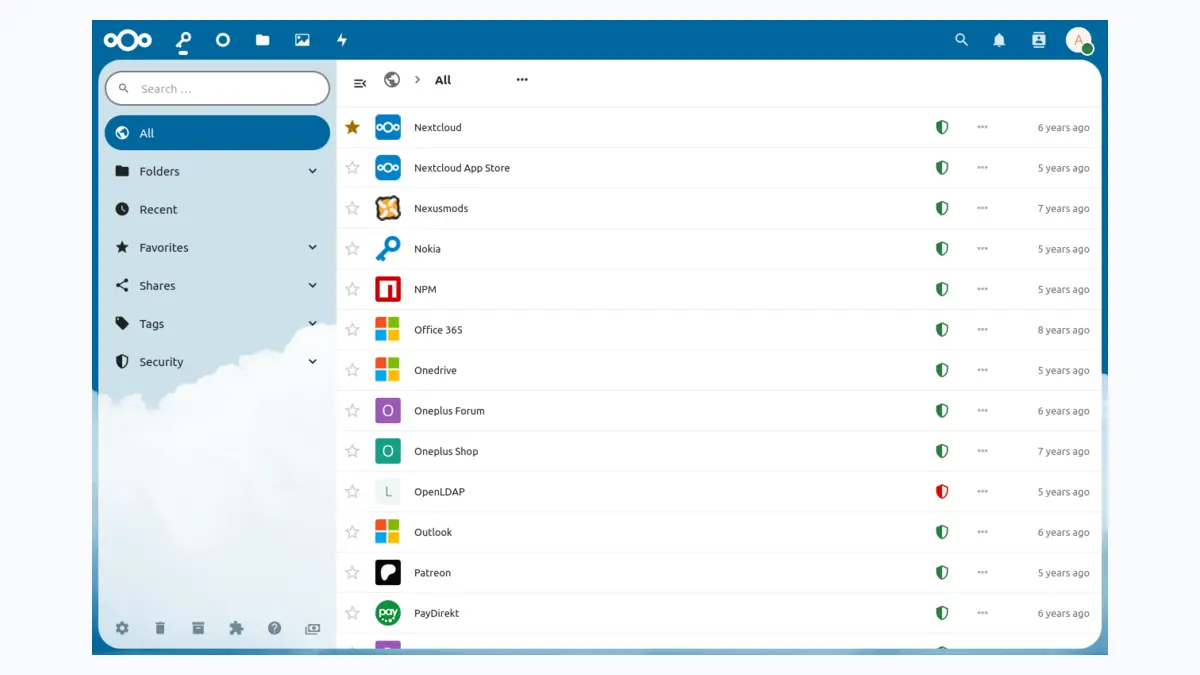
Capture officielle de Passwords, recadrée pour illustrer l'organisation du coffre.
Quel chiffrement choisir pour le coffre Nextcloud ?
La documentation distingue le chiffrement côté serveur et le chiffrement côté client. Dans le premier cas, le serveur chiffre les données avant leur stockage dans la base. Ce mode peut protéger une base ou une sauvegarde récupérée sans les clés associées, selon la génération utilisée. Il ne rend pas le serveur aveugle : le serveur doit pouvoir traiter les secrets et un attaquant disposant d'un contrôle suffisant peut viser l'application.
Le mode CSEv1 chiffre les secrets dans le client avec libsodium avant leur envoi. L'utilisateur choisit une phrase de chiffrement, qui sert à ouvrir une chaîne de clés. La documentation indique que cette phrase n'est pas envoyée au serveur. Ce modèle limite ce qu'une simple lecture de la base peut révéler, mais il crée une responsabilité supplémentaire : perdre la phrase peut rendre le coffre inutilisable.
L'activation du chiffrement de bout en bout demande une préparation. Le guide officiel précise qu'elle chiffre les mots de passe, dossiers et étiquettes existants, sauf les éléments partagés, et supprime les anciennes révisions au profit de la version courante. Il demande une phrase d'au moins 12 caractères, différente du mot de passe Nextcloud. Exportez un état de secours protégé, retirez ou recensez les partages, puis réalisez l'opération sur un compte pilote.
Le choix dépend donc du risque prioritaire. Le chiffrement côté client réduit l'exposition des données stockées, mais n'empêche pas un code web compromis de tenter de capter la phrase lors d'une prochaine ouverture. Un client officiel installé et mis à jour réduit ce risque décrit par le projet. Pour comprendre la différence avec le chiffrement des fichiers synchronisés, consultez le guide du chiffrement de bout en bout Nextcloud.
Comment utiliser les extensions et partager des secrets en équipe ?
Installez l'extension depuis la page liée par la documentation Passwords pour Firefox, Chrome ou Edge. Enregistrez l'URL exacte de l'instance, puis suivez le flux d'autorisation proposé. Évitez les extensions aux noms proches publiées par un autre compte. Un poste partagé ou non administré ne doit pas recevoir un accès permanent au coffre.
Testez quatre actions : recherche d'une fiche, remplissage d'un identifiant, création d'un nouveau mot de passe et verrouillage après fermeture du navigateur. Vérifiez aussi le comportement quand l'instance est indisponible. L'objectif n'est pas seulement que l'extension fonctionne, mais que l'équipe sache reconnaître une demande anormale de mot de passe principal ou d'autorisation.
Le partage interne permet de rechercher un utilisateur Nextcloud, puis de lui accorder séparément la modification et le repartage. Une date d'expiration peut supprimer automatiquement le partage. Les mises à jour passent par une copie synchronisée en arrière-plan, ce qui peut produire un délai de quelques minutes selon la documentation. Pour un compte sensible, testez la révocation et changez le secret après le départ du destinataire.
N'utilisez pas une fiche commune pour éviter les comptes nominatifs quand le service sait les gérer. Un accès individuel facilite le retrait d'un collaborateur et l'attribution d'une action. Réservez le partage de mot de passe aux outils qui imposent réellement un secret collectif. La méthode de départ doit rejoindre celle du guide Nextcloud multi-utilisateurs.
Comment organiser sauvegarde, restauration et contrôle courant ?
Passwords permet à un utilisateur d'exporter un instantané de sa base, un CSV ou un document bureautique. Le format de sauvegarde peut contenir les mots de passe, dossiers et étiquettes, mais la documentation signale qu'il exclut les objets masqués. Elle recommande également d'utiliser la même version de l'application pour exporter puis réimporter son format CSV prédéfini. Étiquetez chaque test avec sa version.
Côté serveur, l'application crée des sauvegardes régulières et expose des commandes occ pour les créer, lister, exporter, importer et restaurer. Le projet prévient que ces sauvegardes contiennent les données chiffrées, leurs clés et les réglages, mais ne sont pas elles-mêmes chiffrées. Elles doivent donc rester hors accès public et bénéficier d'une protection propre au support de sauvegarde.
Une restauration peut effacer les données utilisateur actuelles et remettre en place des partages expirés. Exécutez les tâches cron après l'opération, puis contrôlez les droits. Une sauvegarde déclarée réussie ne suffit pas : mesurez le délai de restauration sur une instance isolée et notez qui détient la phrase de chiffrement. Le guide de sauvegarde Nextcloud détaille la différence entre versions de fichiers, export applicatif et sauvegarde complète.
Enfin, surveillez les statuts de sécurité sans les traiter comme une preuve absolue. Passwords peut signaler un secret dupliqué, trop ancien ou présent dans une base de compromission selon les fonctions activées. La documentation indique que cet état est recalculé une fois par jour ou lors d'un changement. Une alerte impose une rotation du secret concerné et, selon le contexte, une recherche d'accès suspects sur le service cible.
Verdict : pour quelle équipe Passwords est-il adapté ?
Passwords convient à une organisation qui maîtrise déjà son instance Nextcloud, ses mises à jour, HTTPS, cron et ses sauvegardes. Le coffre apporte classement, import, extensions et partage nominatif, avec un chiffrement côté client disponible. Il exige en retour une procédure pour la phrase de chiffrement, les exports lisibles, les secrets collectifs et la restauration. Lancez un pilote avec des identifiants fictifs, validez le scénario d'incident, puis migrez les comptes par lots plutôt qu'en une seule fois.
Découvrir l'offre Nextcloud GaprodInstance administrée, applications collaboratives et accompagnementSources officielles
- App Store Nextcloud : Passwords
- Documentation Passwords : types de chiffrement
- Documentation Passwords : activer le chiffrement de bout en bout
- Documentation Passwords : partager un mot de passe
- Documentation Passwords : importer
- Documentation Passwords : exporter
- Documentation Passwords : sauvegardes administrateur
- CNIL : recommandations pour maîtriser la sécurité des mots de passe