
Votre équipe modifie-t-elle un même tableur pour suivre des demandes, du matériel ou des contacts, avec des colonnes qui changent selon les personnes ? En 2026, Nextcloud Tables permet de construire un suivi structuré dans Nextcloud : colonnes typées, lignes, vues filtrées et partages. L'application vise les listes de travail, pas les calculs complexes d'un tableur.
Ce guide explique quand choisir Tables, comment préparer le modèle de données et comment migrer un fichier sans importer ses incohérences. Vous apprendrez aussi à tester les droits et la réversibilité avant d'y confier un processus d'équipe. Pour situer l'application dans la plateforme, consultez notre guide Nextcloud.
Nextcloud Tables, qu'est-ce que c'est exactement ?
Le dépôt officiel de Tables présente une application qui crée des tables avec des colonnes choisies, depuis un modèle ou une page vide. Chaque ligne représente un élément, par exemple une demande, un équipement ou un client. Chaque colonne impose une nature à l'information au lieu de laisser chacun saisir ce qu'il veut dans une cellule libre.
Nextcloud décrit Tables comme une plateforme no-code, c'est-à-dire configurable sans développer une application classique. La présentation officielle des applications basées sur Tables documente notamment des colonnes de texte, nombres, dates, choix, cases oui/non, liens et barres de progression. Les fonctions exactes dépendent de la version installée.
| Besoin | Tables | Tableur | Application métier |
|---|---|---|---|
| Liste partagée avec champs stables | Adapté | Possible, mais règles faciles à contourner | Possible |
| Calculs, formules et graphiques avancés | Limité | Adapté | Selon le produit |
| Vues filtrées pour plusieurs équipes | Prévu par l'application | Filtres et feuilles à maintenir | Souvent prévu |
| Processus très réglementé | À évaluer avec prudence | Rarement suffisant seul | Souvent préférable |
| Déploiement rapide sans code | Oui, selon le cas | Oui | Variable |
Tables convient à un inventaire de matériel, un registre de demandes, une liste de fournisseurs ou un suivi éditorial simple. Il ne remplace pas automatiquement un CRM, un ERP, un outil de ticketing ou une base conçue pour des transactions sensibles. Si votre processus exige des validations complexes, des calculs certifiés ou des intégrations obligatoires, écrivez ces exigences avant de choisir l'outil.
Une table structurée n'est pas un tableur en ligne
Tables organise des enregistrements avec des champs définis. Un tableur reste plus adapté lorsque la valeur principale vient de formules, de simulations ou de graphiques élaborés.
Comment installer Tables et choisir un premier usage ?
Vérifiez d'abord la version de votre serveur. La fiche Tables dans l'App Store Nextcloud affiche les versions compatibles et renvoie vers la documentation. Sur une instance administrée par vos soins, installez l'application depuis Applications. Sur une offre gérée, demandez si Tables est disponible, quelle version est maintenue et qui peut la configurer.
Choisissez ensuite un processus limité, utilisé par quelques personnes et réversible. Un registre de demandes internes fonctionne mieux comme pilote qu'un suivi dont dépend immédiatement toute la facturation. Prenez une dizaine de lignes réelles ou anonymisées, puis listez les décisions que l'équipe prend à partir de ces données.
Un bon cas de départ possède un responsable, des champs stables et peu d'états. Exemple : suivre les demandes de matériel avec Demandeur, Équipement, Date, Priorité, Statut et Responsable. Évitez une colonne Commentaires divers qui finit par contenir date, décision et nom de la personne chargée du dossier dans une seule phrase.
| Question | Réponse à écrire avant la création |
|---|---|
| Que représente une ligne ? | Une demande de matériel |
| Qui crée une ligne ? | Membres du groupe autorisé |
| Qui modifie le statut ? | Équipe informatique |
| Quels champs sont obligatoires ? | Demandeur, équipement, priorité |
| Quand la ligne est-elle fermée ? | Matériel remis ou demande refusée |
| Combien de temps reste-t-elle utile ? | Durée définie par l'organisation |
N'activez pas l'application pour toute l'entreprise dès le premier jour. Le guide Nextcloud pour PME propose une méthode de pilote plus large. Ici, limitez la recette à une table, deux profils et une décision métier clairement observable.
Comment construire les colonnes et les lignes ?
Créez une table depuis zéro ou utilisez un modèle proposé par l'application, puis renommez-la selon son usage. Définissez chaque colonne avant d'ajouter beaucoup de lignes. Un texte court pour un titre, une date pour une échéance et une sélection pour un statut produisent des données plus cohérentes qu'une série de champs texte génériques.
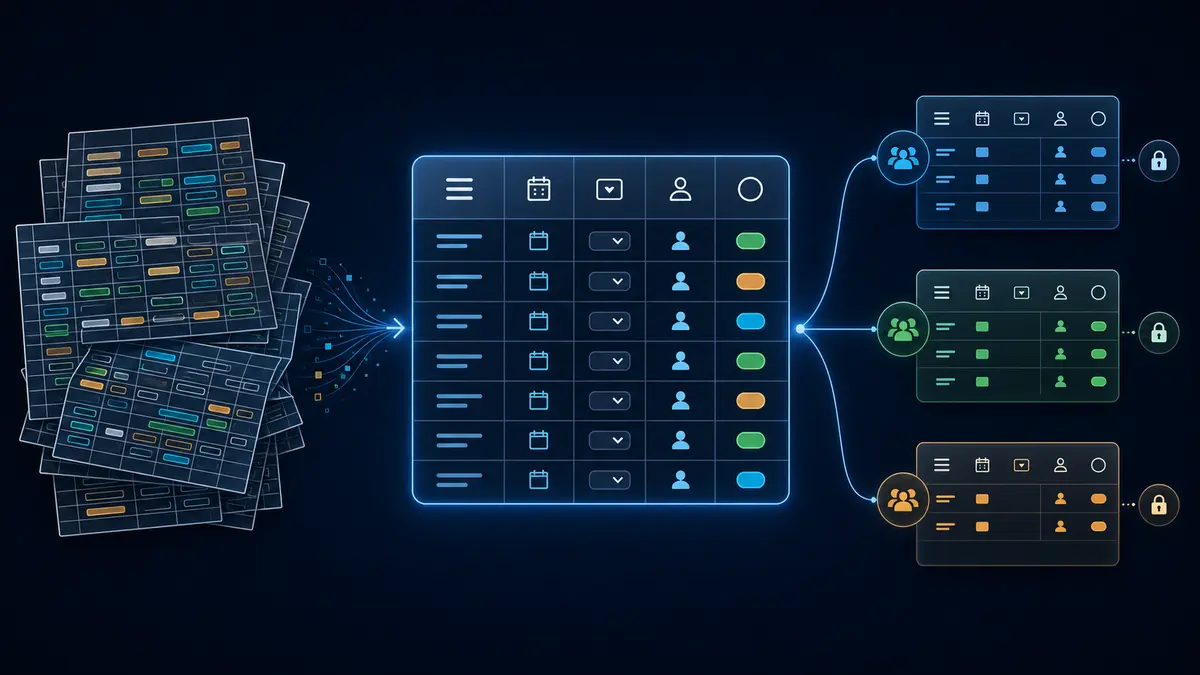
Pour une colonne de sélection, limitez les valeurs aux états réellement utiles. Nouveau, En cours, Bloqué et Terminé suffisent souvent. Ajoutez un responsable et une règle expliquant le passage d'un état à l'autre. Une couleur rend la liste plus lisible, mais elle ne remplace pas la définition du statut.
Distinguez une donnée calculée d'une donnée saisie. Si le suivi dépend d'une formule, vérifiez que Tables fournit le comportement attendu dans votre version. Sinon, conservez le calcul dans un tableur ou une application dédiée et stockez seulement le résultat nécessaire. Ne recopiez pas manuellement une valeur critique dans deux outils sans procédure de rapprochement.
| Colonne | Type possible | Règle recommandée |
|---|---|---|
| Objet | Texte court | Intitulé compréhensible seul |
| Échéance | Date | Fuseau et notion de fin de journée définis |
| Priorité | Sélection | Liste fermée et peu de valeurs |
| Responsable | Utilisateur ou groupe selon version | Compte actif et rôle connu |
| Terminé | Oui/non | Coché uniquement après le contrôle prévu |
| Ressource | Lien | Destination autorisée et durable |
Ajoutez enfin cinq lignes de test comprenant les cas limites : champ vide, date passée, texte long, changement de responsable et statut final. Corrigez le schéma maintenant. Modifier le sens d'une colonne après plusieurs centaines de lignes est plus risqué et demande une migration comprise par tous.
À quoi servent les vues et les partages ?
Une vue présente une sélection de colonnes, avec des filtres et un tri adaptés à une tâche. La documentation produit montre, par exemple, des vues limitées aux éléments en attente d'approbation ou de remboursement. La table reste la source, tandis que chaque vue répond à une question : que dois-je traiter, qu'est-ce qui est bloqué, quelles échéances arrivent ?
Créez peu de vues au départ. Une vue Mes demandes ouvertes, une vue À traiter par l'équipe et une vue Historique terminé couvrent déjà de nombreux suivis. N'utilisez pas une vue comme une copie indépendante. Une modification de ligne agit sur les données de la table selon les droits applicables.
Tables permet de partager des tables et des vues avec des utilisateurs ou des groupes, selon la version. Accordez seulement les actions nécessaires. Une personne chargée de consulter un état n'a pas besoin de modifier le schéma. Celle qui ajoute des lignes n'a pas forcément à supprimer les enregistrements ou à gérer les partages.
Une vue filtrée ne suffit pas à prouver l'isolation
Testez les droits avec le compte du destinataire et vérifiez les autres chemins d'accès à la table. Ne déduisez pas la confidentialité d'un simple filtre visuel.
Documentez le propriétaire de la table. Le wiki d'administration fournit notamment une commande occ tables:owner pour changer le propriétaire, ce qui montre que ce rôle doit être anticipé. La commande nécessite l'accès au serveur et sa syntaxe doit être vérifiée sur la version installée. Pour préparer les comptes et départs, consultez le guide Nextcloud multi-utilisateurs.
Comment importer un tableur sans reprendre ses erreurs ?
Nettoyez le fichier source avant l'import. Placez un titre unique sur chaque colonne, supprimez les lignes de total et séparez les informations combinées, comme Nom - téléphone - statut. Une ligne doit représenter un seul objet. Sauvegardez l'original et travaillez sur une copie destinée au test.
Le wiki officiel de Tables consacré à l'usage indique que l'import prend techniquement plusieurs formats, mais considère ODS, XLSX et CSV comme les formats pris en charge dans les faits. Il exige aussi un titre pour chaque colonne. Choisissez un format simple et contrôlez l'encodage, les dates et les séparateurs avant une bascule complète.
Importez d'abord dix lignes. Vérifiez que les dates restent des dates, que les nombres n'ont pas perdu leurs décimales, que les zéros initiaux utiles sont conservés comme texte et que les choix correspondent aux valeurs attendues. Les couleurs, formules, feuilles masquées et mises en forme d'un tableur ne doivent pas être supposées transférables.
| Contrôle après import | Exemple d'erreur |
|---|---|
| Nombre de lignes | En-tête ou total importé comme donnée |
| Titres des colonnes | Doublon ou colonne sans nom |
| Dates | Jour et mois inversés |
| Nombres | Virgule décimale mal interprétée |
| Identifiants | Zéro initial supprimé |
| Choix | Variantes Terminé, termine, Fini |
Après validation, figez temporairement le fichier source en lecture seule et annoncez la nouvelle source de référence. Une période où les deux outils restent modifiables crée des écarts difficiles à détecter. Conservez toutefois l'original jusqu'à la fin de la recette et du contrôle d'export.
Quelles limites et vérifications prévoir avant la bascule ?
Testez les droits, la propriété et les erreurs utilisateur. Un lecteur doit consulter la vue prévue sans changer une ligne. Un contributeur doit ajouter un élément sans modifier le schéma. Le responsable doit corriger une valeur et retrouver l'historique disponible dans la version testée. Une action non autorisée doit échouer clairement.
Évaluez aussi le volume et les performances avec un échantillon représentatif. Le nombre de lignes acceptable dépend de l'instance, de la version, des colonnes, des vues et de l'activité. N'inventez pas un seuil universel. Si l'usage prévu comporte un grand volume ou de nombreux accès simultanés, mesurez-le sur l'environnement cible.
La base de données de l'instance contient les données de Tables. Le wiki d'administration précise que la base doit prendre en charge un type JSON natif. Une sauvegarde de fichiers seule ne couvre donc pas la table. Incluez la base, la configuration et l'application dans la stratégie, puis testez une restauration isolée avec notre guide de sauvegarde Nextcloud.
Enfin, contrôlez la sortie. Exportez les données selon les possibilités de la version installée, ouvrez le résultat dans un outil indépendant et vérifiez lignes, colonnes, caractères, dates et valeurs de sélection. Notez ce qui n'est pas transporté, comme certains réglages de vues, droits ou éléments propres à l'application. La réversibilité doit être testée avant que Tables devienne la seule source.
Conclusion
Nextcloud Tables convient aux suivis d'équipe dont les lignes et les champs restent stables : demandes, inventaires, listes de contacts ou processus simples. Il apporte des colonnes typées, des vues et des partages, mais ne remplace ni les formules avancées d'un tableur ni une application métier spécialisée. Commencez avec un petit schéma, importez un échantillon, testez les droits et vérifiez l'export comme la restauration. Pour confirmer la disponibilité de Tables sur une instance gérée, consultez l'offre ci-dessous.
Découvrir l'offre Nextcloud GaprodCloud collaboratif et applications Nextcloud en France